

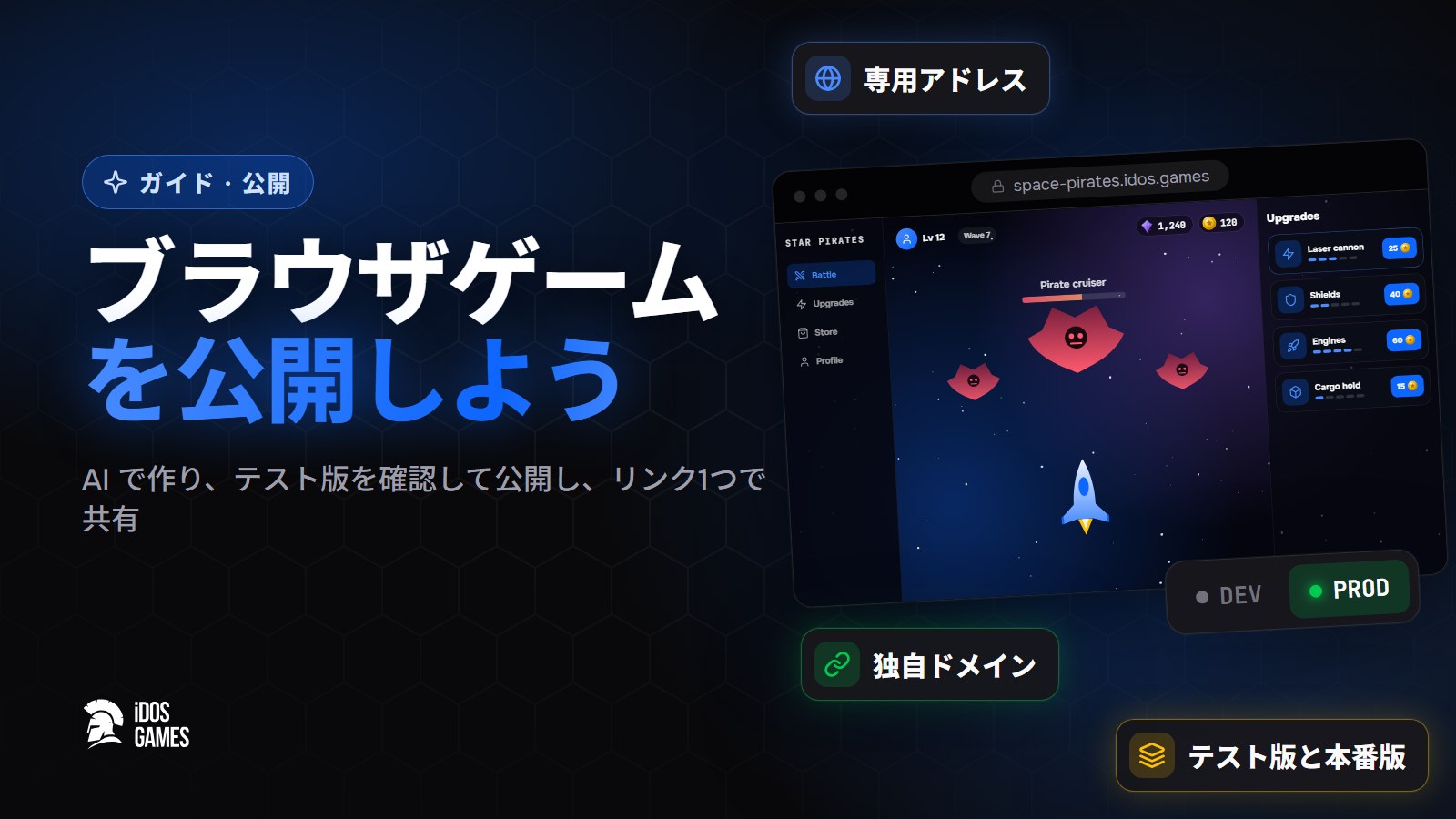
ブラウザゲームの公開方法は、公開リンクをくれる場所にビルドを置き、そのビルドをそのままテストしてから本番に
出すことです。 iDos Games ではこれが最初から組み込まれています。どのゲームにも idos.games 上のテスト用コピーと
本番のアドレスがあり、テストしたビルドはワンクリックで公開でき、同じ速さで戻せます。知らない人に見せる準備が
できたら idosgames.com のカタログに載せます。
ブラウザゲームはいちばん共有しやすいゲームです。リンク 1 つで、何もインストールせず、パソコンでもスマホでも 動きます。時間がかかるのはたいていゲームそのものではなく、公開のまわりのことです。ホスティング、テスト用コピー、 セーブを消さない更新、ドメイン、そしてゲームを見つけてもらう場所。この記事ではそれを順番に説明します。
ブラウザゲームを公開できる場所
| 方法 | 手に入るもの | まだ足りないもの |
|---|---|---|
| 静的ホスティング(GitHub Pages など) | ファイルへの無料リンク | アカウント、セーブ、ショップ、テスト用コピー、人の目 |
| ゲームポータルやインディーストア | ページと遊ぶ人 | おもちゃ以上のことをするための自前のサーバー |
| iDos Games | リンク、テスト用コピー、アカウント、セーブ、ショップ、カタログ | ふつうのゲームなら追加は不要 |
セーブのない HTML ファイル 1 つのゲームなら、どの静的ホスティングでも足ります。でもスマホを替えても進行が残ることを プレイヤーが期待したり、何かを売りたくなったりした時点で、ファイルだけでは足りなくなります。
ステップ 1. ゲームを作る
作成 を開き、アイデアを書いていくつかの質問に答えます。プラットフォームが最初の テンプレートを選び、AI コーダーが遊べるプロジェクトを作ります。変更はチャットで頼みます。AI で作成 を見てください。シンプルなアーケードやパズルなら、ゲームコンストラクター が完成したゲームを用意します。 全体の流れは AI ゲームの作り方 にあります。
ほかの場所で作ったゲームがあれば、完成したビルドをアップロードすることもできます。たとえば Claude Code や、 MCP でつないだほかのエージェントからです。
ステップ 2. テスト版を確認する
どのプロジェクトにも {id}-dev.idos.games のテスト用コピーがあります。ログインや設定も含めて本番と同じように動きますが、
プレイヤーには見えません。公開のたびに次を確かめます。
- スマホとパソコンで遊ぶ
- シークレットウィンドウで、まったく新しいプレイヤーとして開く
- ショップ、クエスト、ランキングが思ったとおりに表示されるか見る
- ゲームを見たことがない人にリンクを渡して、様子を見る
ステップ 3. プレイヤーに公開する
テスト版に問題がなければ、バージョン履歴から公開します。ゲームは {id}.idos.games で開きます。{id} はアプリの ID を
小文字にしたものです。失敗した公開から守ってくれる点が 2 つあります。
- 公開されるのはテストしたビルド。 公開時に作り直しはないので、確かめたものとプレイヤーが受け取るものの間に 驚きがありません。
- コードと設定は別々に出る。 経済、ショップ、クエストの設定は独立した操作で本番に送られるので、コードの公開が うっかり本番の価格を上書きすることはありません。
ゲームはそれぞれ専用のアドレスで動くので、ほかのゲームとブラウザのデータやログイン情報を共有しません。
ステップ 4. カタログに載せる
本番のアドレスはそれだけで使えます。友だちに送る、投稿する、少人数で試す。知らない人にも見つけてほしくなったら、
ダッシュボードから idosgames.com のカタログに公開します。ゲームには idosgames.com/app/{id} の
ページができ、「プレイ」ボタン、説明、コメント、共有メニューがつきます。
自分のサイトや投稿からは、ビルドのアドレスではなくこのページにリンクしましょう。説明のあるページは検索エンジンに 表示されますが、ビルドのアドレスはゲームを開くだけです。
プレイヤーにゲームを見つけてもらう
リンクは見られて初めて役に立ちます。用意されている方法は 3 つです。
- カタログのページから共有する。 ページに共有メニューがあり、プレイヤーはワンタップでゲームを広められます。
- 自分のサイトに埋め込む。 カタログのゲームページで 共有 → アプリを埋め込む を選ぶと、ゲームの画面とページへの リンクを一緒に表示するコードが手に入ります。
- バッジを置く。 ダッシュボードの 設定 → 公開 → あなたのサイト用のゲームリンク に、そのまま使えるコードがあります。
ステップ 5. 独自ドメインをつなぐ
有料プランでは、play.yourgame.com のような独自ドメインにゲームを置けます。ダッシュボードで追加し、表示された DNS
レコードを作ると、確認が終わりしだいゲームがそのドメインで開きます。詳しくは 公開と共有。
セーブを消さない更新
- 小さな変更をこまめに出す。 変更が 1 つの公開は、確かめるのも戻すのも簡単です。
- ワンクリックで戻す。 公開に失敗したら、直しているあいだは前の版を公開しておきます。
- 進行はサーバーにある。 プレイヤーの進行はビルドではなくプラットフォームにあるので、新しい版で誰かのセーブが 消えることはありません。
- 価格は公開なしで変える。 経済の設定はライブのデータなので、ビルドせずに価格や報酬を調整できます。
公開でよくある失敗
- ページではなくビルドのアドレスを共有する。
{id}.idos.gamesは検索エンジンに説明を渡しませんが、カタログの ページは渡します。 - スマホで試さずに公開する。 マウスでは押しやすいボタンも、指には小さすぎることがよくあります。
- 初日から全員に公開する。 まず 10 人に見せて、つまずいたところを直してからカタログに載せましょう。
公開前のチェックリスト
- テスト用コピーがスマホとパソコンで動く。
- 新しいプレイヤーが助けなしで始められる。
- ショップが正しい価格を引き、アイテムを渡す。
- カタログのページ用に、名前、説明、カバー画像がある。
- 何かが壊れたときに戻す版がわかっている。
公開のあとに
ランキング、クエスト、ショップ でプレイヤーを 呼び戻し、遊ぶ人が増えてきたら ブラウザゲームの稼ぎ方 を読んでください。

よくある質問
ブラウザゲームを無料で公開できる場所は?
iDos Games では、すべてのゲームが idos.games に専用のアドレスを持ち、idosgames.com のカタログに載せられます。静的ホスティングやゲームポータルという方法もありますが、ファイルを置くだけで、アカウント、セーブ、ショップはありません。
独自ドメインは使えますか?
有料プランで使えます。ダッシュボードでドメインを追加し、DNS レコードで確認します。
新しい版でゲームが壊れたら?
バージョン履歴を開き、前の版をもう一度公開します。戻すのはワンクリックで、公開されるのはテストしたビルドそのものです。
プレイヤーは何かをインストールする必要がありますか?
不要です。ブラウザゲームはパソコンでもスマホでもリンクから開きます。iDos Games のモバイルアプリでも同じように開きます。
公開後もテストを続けられますか?
はい。テスト用のコピーは公開中のゲームの隣に専用のアドレスで置かれるので、プレイヤーの画面に触れずに変更を試せます。
ドキュメントで詳しく見る
- ゲームやアプリを公開してシェアするiDos Games での公開の仕組み。テスト版と本番版、アプリ専用のアドレス、カタログのページ、独自ドメイン、ワンクリックのロールバック。
- AI でゲームやアプリを作るiDos Games でアイデアを動くブラウザゲームやアプリにする方法。説明して、いくつかの質問に答え、ライブプレビューを見ながら AI コーダーと仕上げます。
- ゲームコンストラクター:アイデアから完成したゲームを、コードなしでiDos Games のゲームコンストラクター - アイデアがランナー、プラットフォーマー、サバイバー、タワーディフェンス、マッチ3、マージ、放置系タイクーンなら、プラットフォームが検証済みのブロックから完成したゲームを組み立てます。ジャンル、見た目、数値は説明から決まります。広告で x3、VIP で x5 の報酬ウィンドウも入っています。
自分のゲームを作ろう
アイデアを一文で書くだけで AI コーダーが作り、ゲームは専用リンクで公開されます。
すべての記事
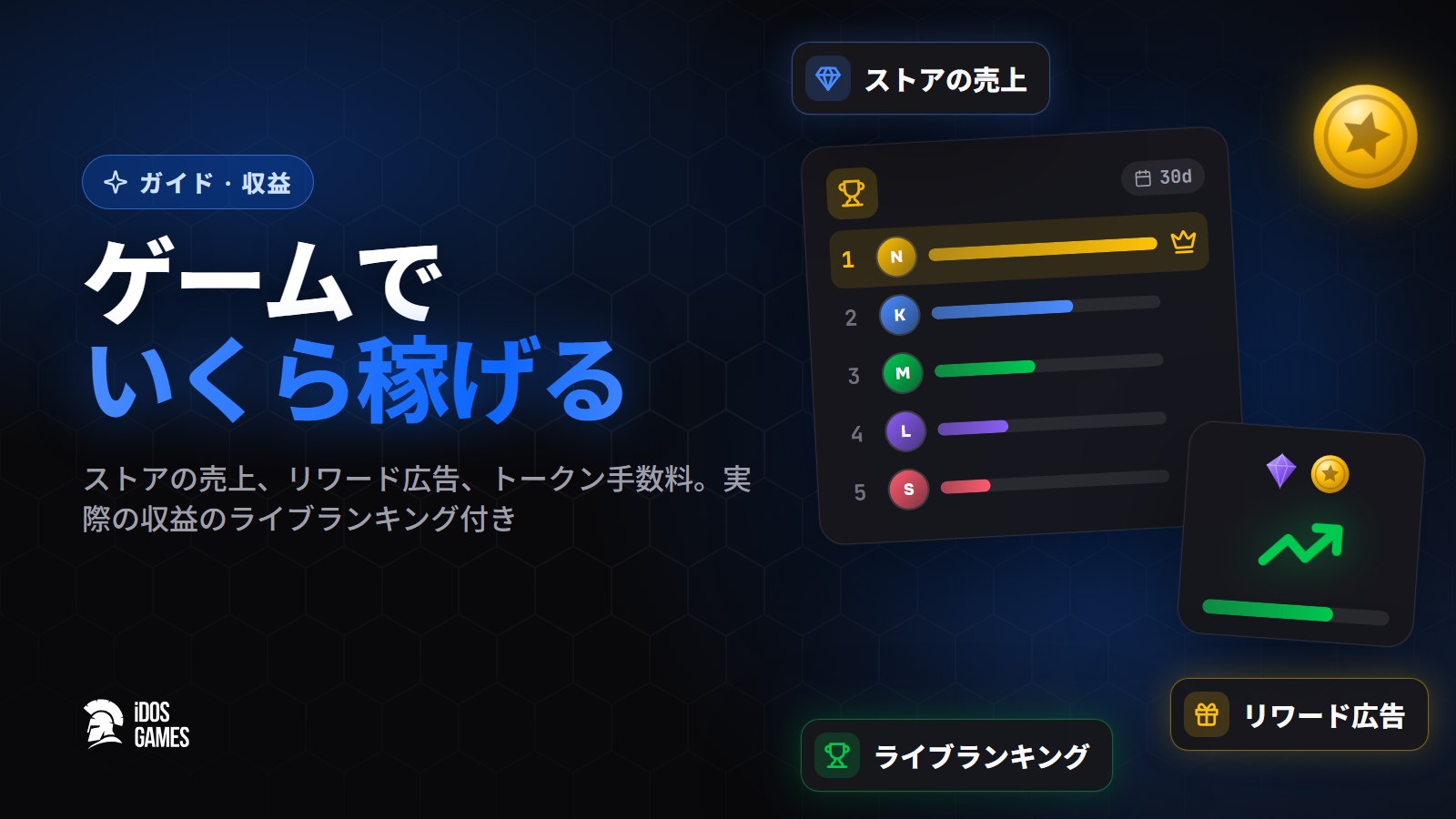 収益化自作ゲームでいくら稼げるのか:実際の数字自作ゲームでいくら稼げるのか。iDos Games なら Aspis 販売、リワード広告、トークン手数料、リミックスからの収入、そして実際の収益ランキングまで。Aidos Ryskeldinov1 分で読めます
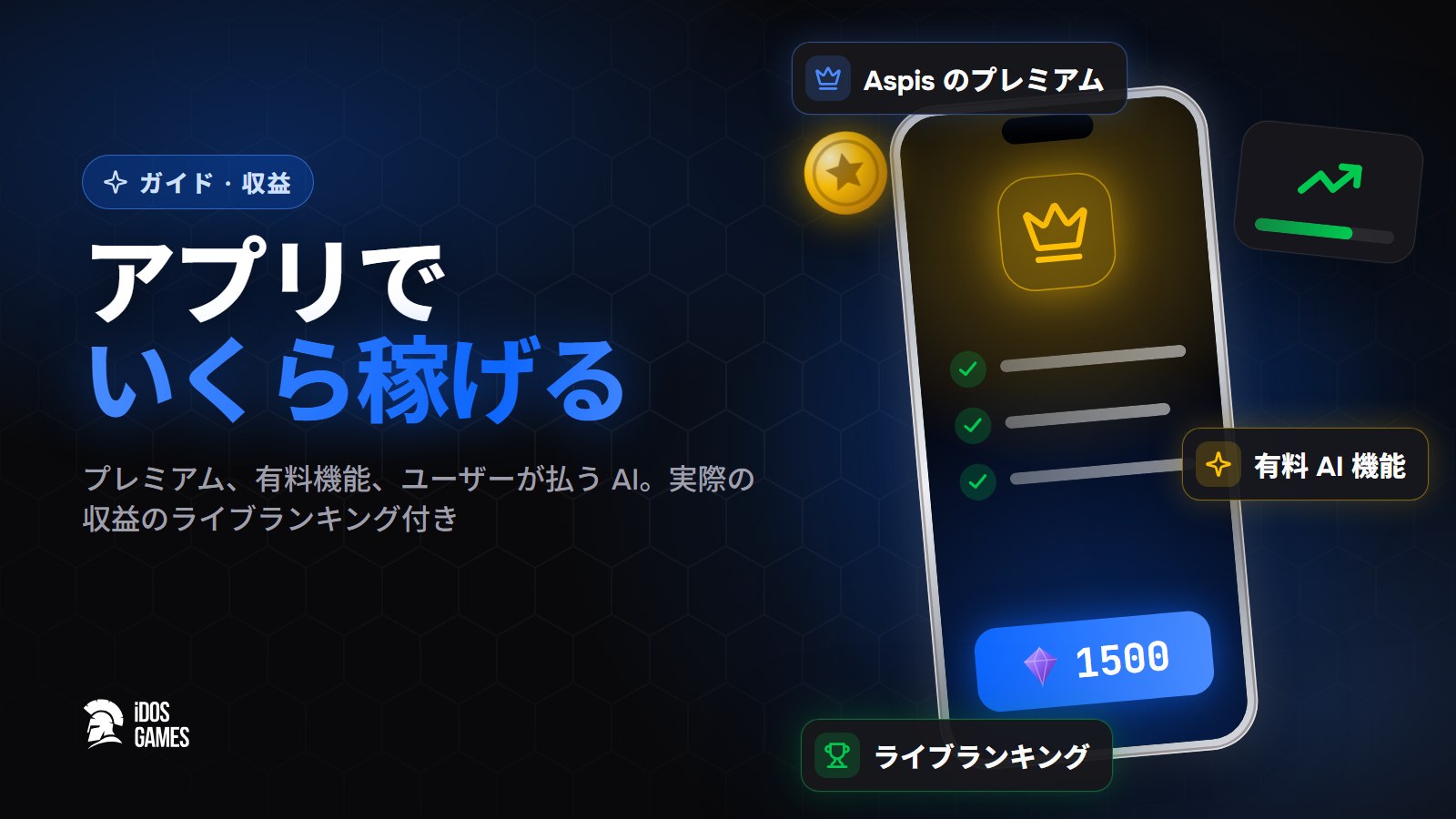 収益化自作アプリでいくら稼げるのか自作アプリでいくら稼げるのか。iDos Games ならプレミアムと有料機能からの収入、使うたびに払う AI 機能、リワード広告、そして実際の収益ランキング。Aidos Ryskeldinov1 分で読めます
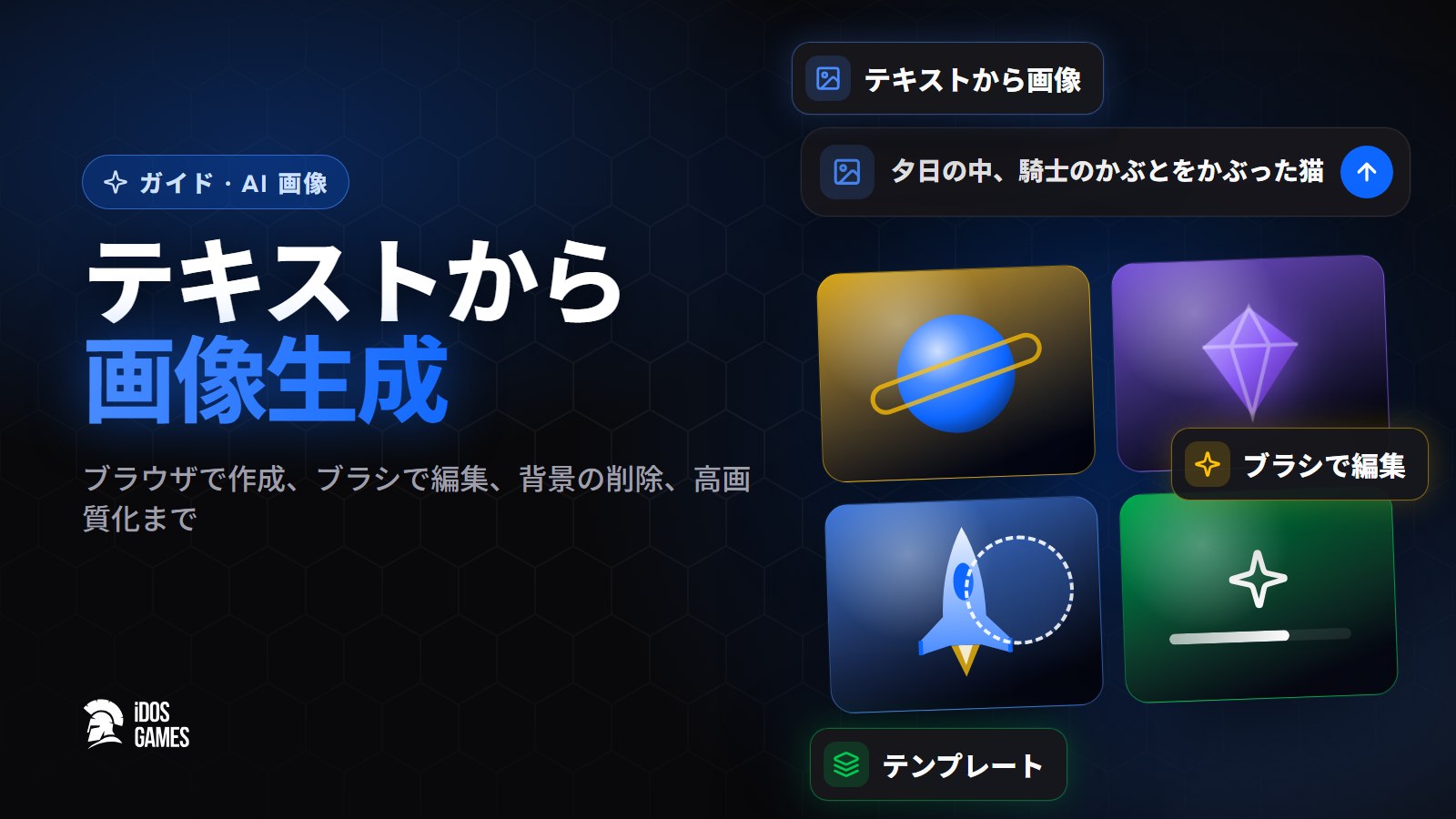 AI 生成AI 画像生成:テキストから画像をブラウザでブラウザでの AI 画像生成の使い方。テキストから画像、ブラシでの写真編集、テンプレート、指示文のコツ、モードと1枚の料金まで。Aidos Ryskeldinov1 分で読めます