

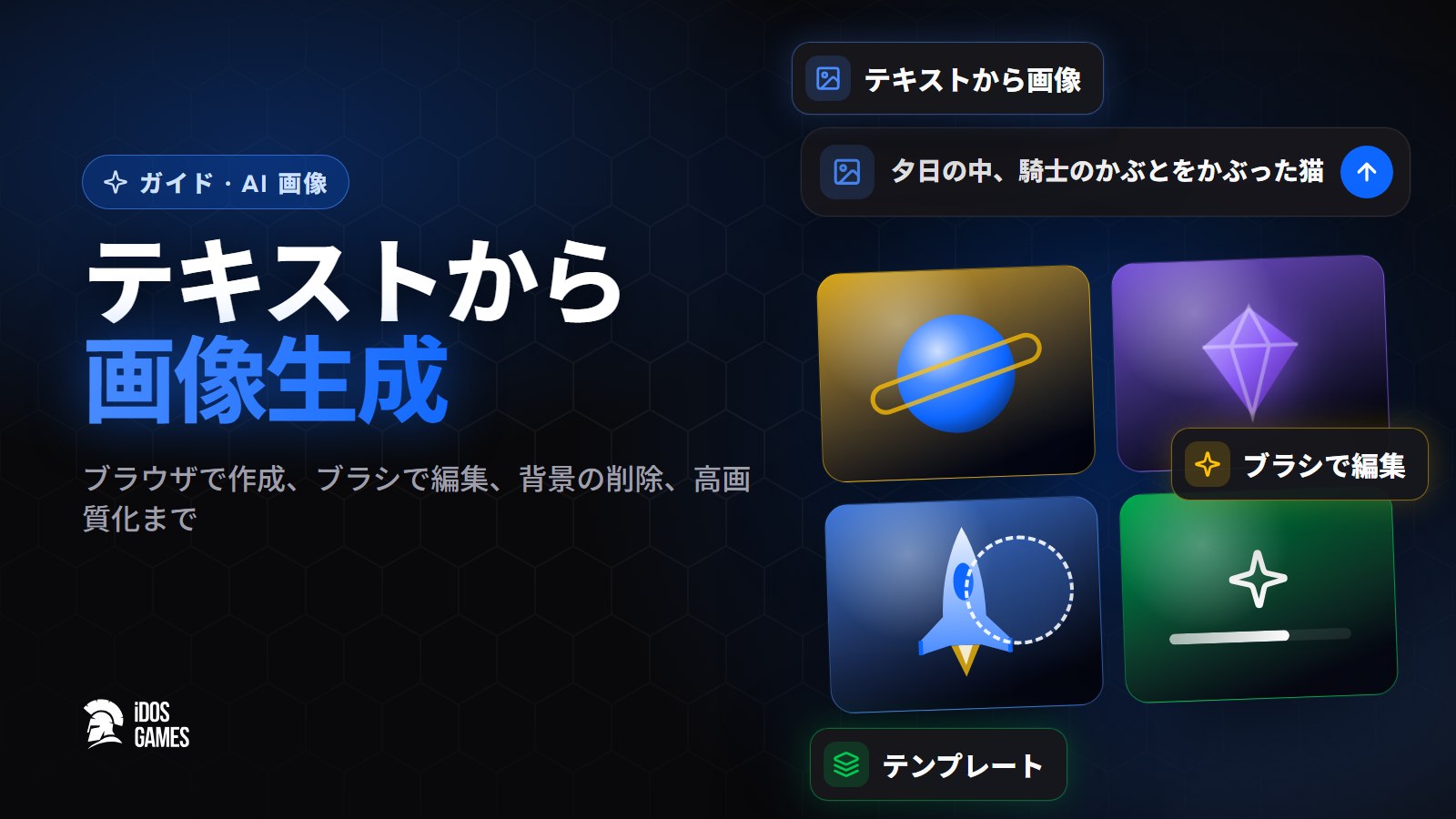
AI 画像生成は文章の説明を画像に変える仕組みで、iDos Games ではブラウザだけで使えます。画像 を開き、画像を説明して「作成」を押し、結果をダウンロードします。 同じページで自分の写真をブラシで編集し、背景や オブジェクトを消し、高画質化し、画像を広げ、ライティングやスタイルを変えられます。テンプレートを使えば、1枚の写真が アバターやトイ、カバー画像になります。
外から見ると、画像生成ツールの多くは同じです。テキスト欄とボタンがひとつずつ。違いは最初の1枚のあとに出ます。最初から やり直さずに一部だけ直せるか。押す前に料金が分かるか。ダウンロードするだけでなく、どこかで使えるか。以下では、 iDos Games のジェネレーターがこれらの問いにどう答えるか、少ない試行でよい画像にたどり着く方法をまとめます。
AI で画像を生成言葉で説明するだけで、ブラウザですぐに結果が出ます。試してみるAI 画像生成でできること
- 画像を作成:あなたの説明から画像を作ります。
- 写真を編集:ブラシで一部を塗り、そこに何があるべきかを書きます。
- 背景を削除:ステッカー、アイテムのアイコン、商品写真に。
- 高画質化:小さい画像やぼやけた画像に。
- オブジェクトを消す:写真から跡を残さずに。
- 画像を広げる:画像の端の外側まで描き足します。
- ライティングを変える、スタイルを変える。
- テンプレート:アニメ風アバター、3D トイ風アバター、ドット絵アバター、箱入りフィギュア、カバー画像。
作ったものはすべて、スタジオのページとクリエイターのダッシュボードの生成履歴に残ります。
ステップ1. 画像を説明する
よい説明は4つのことを伝えます。画像に何があるか、どこか、どんなスタイルか、どんな光か。
- 弱い例:「猫」。
- よい例:「城壁の上で騎士のかぶとをかぶった茶トラの猫、夕日の光、手描きのファンタジーイラスト」。
形式が大事なら書き添えます。正方形のアバター、横長のバナー、縦長のポスターなど。日本語でそのまま書いて大丈夫です。 目的別の例をいくつか挙げます。
- ゲームのアイテム:「暗い背景に光る青いクリスタルの剣、ゲームアイコン、くっきりした輪郭」。
- バナー:「夜のドット絵の城を描いた横長のバナー、星空、左側にタイトル用の余白」。
- アバター:「親しみやすいロボットの頭、フラットイラスト、丸い枠、明るい色」。
ステップ2. モードを選ぶ
モードは料金と品質の交換です。下書きには安くて速いもの、ふだんの作業にはバランス型、仕上げの1枚には最高品質のもの。 使いたいモデルが決まっているなら、その他のモデルから名前で選べます。料金は押す前に必ずボタンに表示されます。
簡単な習慣でクレジットを節約できます。アイデアは安いモードで探し、最終版は最高品質のモードで作ります。
ステップ3. 出てきた画像を直す
最初の1枚が完璧なことはめったにありません。最初から生成し直す代わりに、次の方法があります。
- ブラシで編集:変えたい部分を塗り、そこに何があるべきかを書きます。
- 背景を削除:ステッカーやアイコン用に。
- 高画質化:小さい画像やぼやけた画像に。
- オブジェクトを消す:画面を邪魔しているものを。
- 画像を広げる:バナーや壁紙用に枠の外まで。
- ライティングを変える、スタイルを変える:ほかの画像とそろえるために。
編集はうまくいっている部分を残すので、新しい説明を書くより少ない試行で済むことがほとんどです。よい順番は、まず構図を 決め、次に細部をひとつずつ直し、スタイルやライティングは画像そのものに満足してから最後に変えることです。
画像のテイストをそろえるには
アイコンのセットや、ひとつのゲームの複数のキャラクターを作るときは、説明の一部を毎回同じにします。スタイルと光、たと えば「フラットなゲームアイコン、やわらかいスタジオ照明、暗い背景」。変えるのはモチーフだけ。そうすると画像は、6人の 別々の作家の作品ではなく、ひとつの家族のように見えます。
画像の使い道
- ゲームのアート:キャラクター、アイテム、背景、ステージのマップ。
- ショップとロビー:アイテムのアイコン、セットのカバー、キャンペーンのバナー。
- SNS:投稿の画像、動画のサムネイル、プロフィールのアバター。
- 商品とビジネス:背景を消した商品写真、ロゴの案、サイトのメイン画像。
どの場合も形式を先に考えておきます。アイコンなら正方形、バナーなら横長、ストーリーなら縦長です。説明に最初から形式を 書いておけば、あとで広げたり切り抜いたりする手間が省けます。
ステップ4. 画像を使う
ダウンロードするか、生成履歴に残しておきます。iDos Games でゲームやアプリを作るなら、同じ画像がそのアート、カバー、 アイコンになります。プレイヤーがアプリの中で画像を作れるようにもできます。ゲームの AI を見てください。
すぐ使えるテンプレート
テンプレートは、写真か数語を足すだけの形式です。アニメ風アバター、3D トイ風アバター、ドット絵アバター、箱入りフィギュア、 カバー画像。残りはテンプレートに設定済みなので、最初の1回で狙いどおりの結果になります。新しいテンプレートはページに 自動で追加されます。人物の写真は、本人か同意を得た人のものだけをアップロードしてください。
AI で画像を生成言葉で説明するだけで、ブラウザですぐに結果が出ます。試してみる1枚の料金
画像は Free プランを含むすべてのプランで使えます。生成ではまずプランの AI クレジット、次にアカウントの Aspis が使われ、 メディアの生成は合計で20以上使えるときに始まります。正確な料金はモードやモデルによって決まり、始める前に「作成」ボタンに 表示されます。ログインしていなければページがログインを求め、入力したフォームはそのまま残ります。
自分のアプリの中の画像
サイトのジェネレーターはあなたのためのものです。ユーザーに画像を作ってもらいたいなら、同じ機能を アプリ内 AI としてゲームやアプリに入れます。プレイヤーの英雄の肖像、スキン、カードの イラストなど。プレイヤー向けの料金はあなたが決め、説明文とモデルはサーバーに残ります。
「金の鎧を着たキツネの騎士、カートゥーン風」
避けたい失敗
- 1語だけの説明。 「猫」だと適当な猫が出ます。何を、どこで、スタイルと光を伝えましょう。
- 小さな欠点のためにやり直す。 新しく生成せず、ブラシで直します。
- 下書きにも最高品質モード。 下書きは安いモード、仕上げは最高品質で。
- 他人の写真。 自分の写真か、同意を得た人の写真を使います。
スタジオとほかのページについては AI スタジオへ。

よくある質問
画像生成AIは無料で使えますか?
画像は Free プランを含むすべてのプランで使えます。生成ではまずプランの AI クレジット、次に Aspis が使われ、合計で20以上使えるときに始まります。正確な料金は、始める前に「作成」ボタンに表示されます。
AI イラスト生成にはどのモデルを使いますか?
モードを選びます。安くて速いもの、バランス型、最高品質の3つです。モードの横には「その他のモデル」があり、リストから名前でモデルを選べます。ボタンの料金は選択に合わせて変わります。
画像を自分のゲームやアプリに使えますか?
はい。結果をダウンロードするか、iDos Games の AI コーダーで作るプロジェクトにそのまま使えます。アート、カバー、アイコン、アイテムとして。
自分の写真を編集できますか?
はい。変えたい部分をブラシで塗り、そこに何があるべきかを書きます。背景やオブジェクトの削除、高画質化、画像を広げる、ライティングやスタイルを変えるワンクリックのツールもあります。
ドキュメントで詳しく見る
自分のゲームを作ろう
アイデアを一文で書くだけで AI コーダーが作り、ゲームは専用リンクで公開されます。
すべての記事
 AI 生成AI 音楽生成:テキストから曲と BGM を作るAI 音楽生成の使い方。説明から曲や BGM、効果音、ショート動画用 BGM、音声ツール、そして1曲あたりの料金までを分かりやすく。Aidos Ryskeldinov1 分で読めます
 AI 生成AI 動画生成:テキストや写真から動画を作るAI 動画生成の使い方。テキストから動画、最初と最後のフレームを決める写真から動画、人気テンプレート、高画質化、シーンの書き方と料金。Aidos Ryskeldinov1 分で読めます
 収益化自作ゲームでいくら稼げるのか:実際の数字自作ゲームでいくら稼げるのか。iDos Games なら Aspis 販売、リワード広告、トークン手数料、リミックスからの収入、そして実際の収益ランキングまで。Aidos Ryskeldinov1 分で読めます