

Multiplayer-Spiel erstellen ohne eigenen Server
Ein Multiplayer-Spiel erstellen ohne eigenen Server: WebRTC-Räume, Einladungen, Sprachchat und ein Host, der das Spiel startet. Mit KI im Browser gebaut.
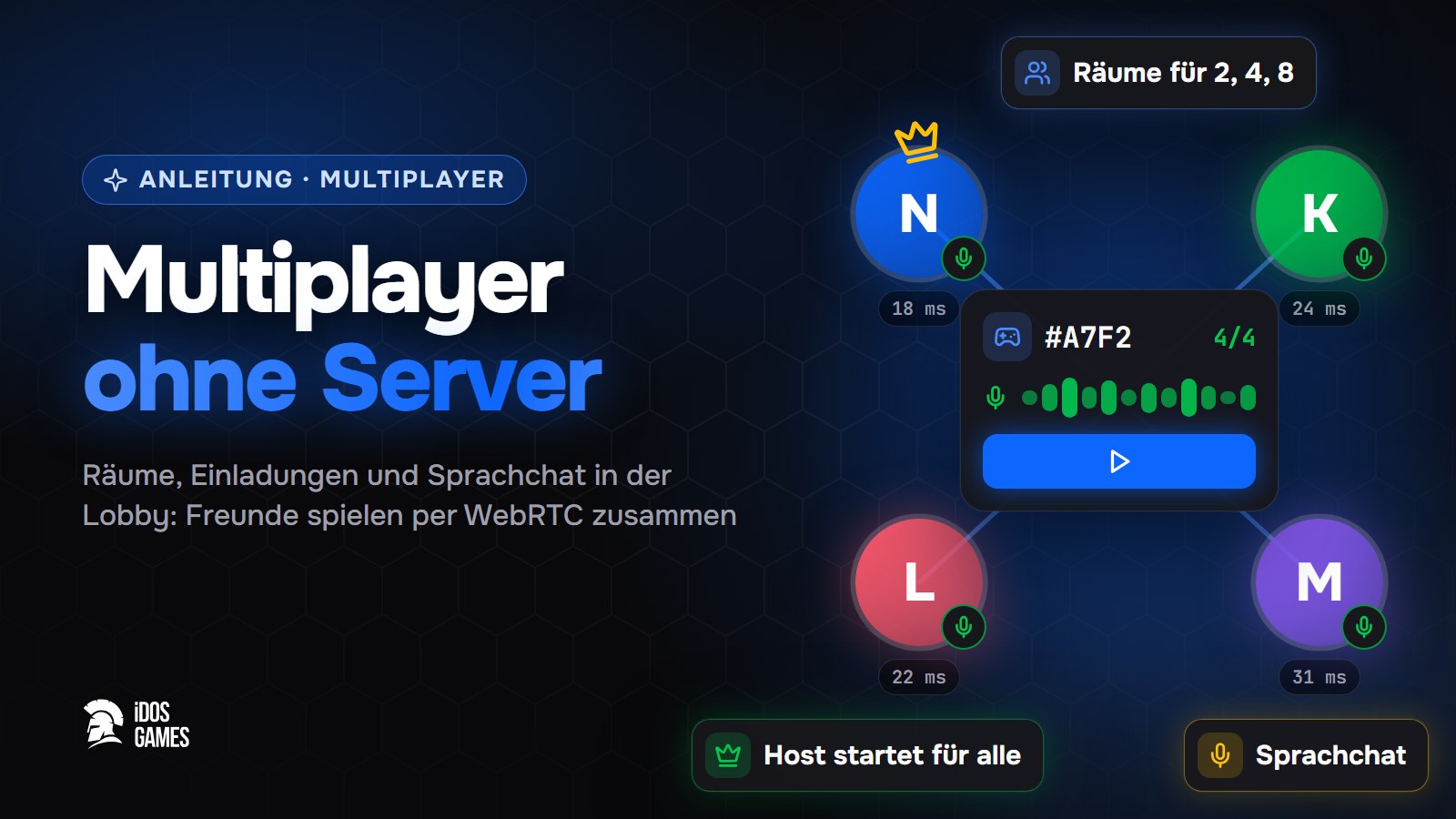
Ein Multiplayer-Spiel ohne eigenen Server erstellst du so: Bau das Spiel auf iDos Games und bitte den KI-Coder, es mehrspielerfähig zu machen. Die Plattform fügt der Lobby fertige Räume hinzu: Freunde kommen per Einladung oder aus der öffentlichen Liste, reden im Sprachchat, und der Host drückt „Spielen“, um das Spiel auf allen Geräten zu starten. Danach verbinden sich die Spieler direkt über WebRTC, einen Spieleserver musst du weder mieten noch betreiben.
Viele KI-Spielebaukästen schreiben das Spiel selbst gut und hören beim Online-Modus auf. Ein generiertes Projekt hat kein Matchmaking, keinen Verbindungsaufbau und keinen Relay für schwierige Netze, also bleibt es ein Einzelspieler-Spiel. Hier erfährst du, was „ohne Server“ wirklich heißt und wie du an einem Tag ein funktionierendes Online-Spiel bekommst.
Was „ohne Server“ wirklich bedeutet
Völlig ohne Server kommt kein Browserspiel aus. Zwei Browser finden sich nicht von allein: Jemand muss jedem die Adresse des anderen mitteilen, bevor sie direkt reden können. Vermeiden lässt sich der teure Teil, ein Spieleserver, der das Match für jeden Spieler rechnet.
| Teil | Was er macht | Wer ihn hier betreibt |
|---|---|---|
| Lobby und Räume | Spieler finden sich, Einladungen, Bereit-Check | iDos Games |
| Signalisierung | tauscht Verbindungsdaten aus | iDos Games |
| STUN | nennt jedem Spieler seine öffentliche Adresse | Standard, kostenlos |
| TURN-Relay | leitet Verkehr, wenn die direkte Verbindung blockiert ist | im Dashboard eingerichtet |
| Das Match selbst | Spielzustand, Züge, Physik | die Browser der Spieler, der Host führt |
„Ohne Server“ heißt also ohne deinen Server. Das Spiel läuft in den Browsern, einer davon führt das Match, und die Plattform bringt die Spieler nur zusammen.
Host oder Mesh
Es gibt zwei übliche Wege, Spieler synchron zu halten:
- Host: Der Browser eines Spielers hält den Spielzustand, die anderen schicken ihre Eingaben und bekommen Updates. Einfach und fair genug für Koop und lockeren Wettbewerb. So arbeiten die Räume von iDos Games.
- Mesh: Jeder schickt Updates an jeden. Kein Chef, aber der Verkehr wächst mit jedem Spieler schnell.
Für das erste Online-Spiel ist der Host richtig. Lass den Host entscheiden, was passiert ist (wer die Münze genommen hat, wer getroffen wurde), die anderen zeigen es nur an.
Was die Spieler bekommen
- Räume in der Lobby: öffentlich oder privat mit Einladungscode, für 2, 4 oder 8 Spieler.
- Bereit-Check und Raum-Chat, mit Host- und Offline-Markierung bei jedem Mitglied.
- Sprachchat: Push-to-Talk auf V oder offenes Mikrofon, Stummschalten und Lautstärke pro Mitglied, Anzeige, wer spricht.
- „Spielen“ beim Host bringt den ganzen Raum auf einmal ins Spiel.
Du (Host) · Mira ✓ · Arrow ✓ · wartet…
Schritt 1: Das Spiel anlegen
Öffne Erstellen und beschreib das Spiel, zum Beispiel: „ein Koop-Überlebensspiel in einer Voxelwelt, in der Freunde zusammen eine Basis bauen“. Beantworte die kurzen Fragen zu Genre und Stil, dann wählt die Plattform eine Startvorlage. Die Voxel-Sandbox läuft von Anfang an online und zeigt Multiplayer am schnellsten.
Gut online beim ersten Versuch: gemeinsames Bauen, Party-Quiz, Kartenduelle, Rennen gegen Geister, einfache Arenen. Schwieriger: alles mit schneller Physik zwischen Spielern, wo jede Verzögerung zählt.
Schritt 2: Multiplayer anfordern
Schreib dem KI-Coder eine Bitte:
Mach das Spiel mehrspielerfähig für 4 Spieler.
Der KI-Coder installiert das Multiplayer-System und meldet das Spiel in der Lobby an. Danach erscheint „Mit Freunden“ neben „Spielen“. Beschreib dann, was jeder Spieler tut:
Jeder Spieler steuert seinen eigenen Ritter. Der Host erzeugt die Monster und entscheidet, wer was getroffen hat. Zeig die Namen der anderen Spieler über ihren Köpfen.
Schritt 3: Im Dashboard einschalten
Öffne das Dashboard, wähl dein Projekt und geh zu Live Operations → v2 → Multiplayer. Schalte Multiplayer ein und leg das Maximum pro Raum fest. Auf derselben Seite richtest du den Relay-Server (TURN) für Spieler hinter strengen Netzen ein, etwa bei manchen Mobilfunkanbietern oder im Büro-WLAN.
Schritt 4: Mit einem Freund testen
Öffne die Testversion auf zwei Geräten, am besten in verschiedenen Netzen: eins im WLAN, eins mit mobilen Daten. Erstelle auf einem einen Raum, tritt vom anderen per Code bei, prüf den Sprachchat, drück als Host „Spielen“ und sieh zu, wie beide Geräte ins Spiel wechseln.
Was du prüfen solltest:
- Sehen sich beide Spieler flüssig bewegen?
- Was passiert, wenn der Host den Tab schließt?
- Kann ein dritter Spieler in ein laufendes Spiel einsteigen, wenn du es erlaubt hast?
- Gibt es im Sprachchat ein Echo, wenn beide ohne Kopfhörer spielen? Dann hilft Push-to-Talk auf V.
Füge einen Chat hinzu, wenn Spieler auch außerhalb von Räumen schreiben sollen.
Schritt 5: Veröffentlichen und einladen
Bring die geprüfte Version live. Das Spiel hat eine eigene Adresse, den Link schickst du Freunden sofort, und in den Katalog von idosgames.com nimmst du es auf, wenn du so weit bist. Freunde melden sich mit einem iDos Games Konto an, das in jedem Spiel der Plattform funktioniert.
Warum ein gemeinsames Konto zählt
Bei Online-Spielen ist oft nicht der Code das Schwierigste, sondern die Freunde zusammenzubringen. Auf iDos Games hat jeder Spieler ein einziges Konto für alle Spiele der Plattform. Deine Freunde steigen also ohne neue Registrierung in dein Spiel ein, und Freundesliste und Einladungen sind schon als fertige Systeme im Projekt.
Typische Probleme und Lösungen
- Spieler sehen andere ruckeln oder springen. Bitte den KI-Coder, die Bewegung anderer Spieler zwischen Updates zu glätten, statt auf jede neue Position zu springen.
- Zwei Spieler nehmen dieselbe Münze. Aufsammeln und Treffer entscheidet nur der Host.
- Ein Freund kommt nie rein. Sein Netz blockiert direkte Verbindungen. Prüf den Relay-Server (TURN) im Dashboard.
- Das Spiel bricht ab, wenn der Host geht. Leg vorher fest, ob das Match für alle endet oder die anderen weiterspielen, wo das Spiel es erlaubt.
Für Entwickler
Räume laufen über client.multiplayer und RealtimeSession aus @idosgames/core/realtime. Ein Spielmodul meldet sich
mit ctx.multiplayer.registerGame in der Lobby an und wählt Topologie, Raum-Chat und Spielerzahl. Alle Felder stehen
im Skill multiplayer-realtime des SDK-MCP-Servers, sodass auch ein Agent wie Claude
Code es einbauen kann.

Über den Autor
Aidos RyskeldinovGründer von iDos Games
Leidenschaftlicher Gamer und Technikfan. Seit 2020 entwickle und veröffentliche ich plattformübergreifende Spiele und Apps, und heute baue ich iDos Games: eine Plattform, auf der jeder mit KI ein Spiel machen, es unter eigenem Link veröffentlichen und damit verdienen kann. Hier zeige ich, wie Spiele schneller und einfacher entstehen, als man denkt.
Häufige Fragen
Muss ich einen Spieleserver mieten?
Nein. Die Spieler verbinden sich über WebRTC direkt miteinander, Räume und Verbindungsaufbau übernimmt iDos Games. Einen eigenen Spieleserver betreibst oder bezahlst du nicht.
Wie viele Spieler können zusammen spielen?
Ein Raum fasst 2, 4 oder 8 Spieler. Das Maximum für dein Spiel legst du im Dashboard fest.
Können Freunde beim Spielen sprechen?
Ja. Räume haben einen Textchat und einen Sprachchat mit Push-to-Talk oder offenem Mikrofon, Stummschalten und Lautstärke für jedes Mitglied.
Was, wenn ein Spieler in einem strengen Netzwerk sitzt?
Manche Netze blockieren direkte Verbindungen. Dann läuft die Verbindung über einen Relay-Server (TURN), den du auf der Multiplayer-Seite im Dashboard einrichtest.
Kann man in ein laufendes Spiel einsteigen?
Ja, wenn das Spiel es erlaubt. Die Voxel-Sandbox lässt Nachzügler in eine laufende Welt, und jedes Spiel kann das bei der Anmeldung in der Lobby einschalten.
Mehr dazu in der Dokumentation
- Multiplayer ohne eigenen Server: Räume und SprachchatWie der fertige Multiplayer von iDos Games funktioniert: Räume in der Lobby, öffentlich oder auf Einladung, Bereitschaftsprüfung, Raum-Chat und Sprachchat, der Host startet das Spiel für alle, Spieler verbinden sich per WebRTC, und wie du ihn einschaltest.
- Die Voxel-Sandbox-Vorlage: Überleben, Bauen und Welten aus einem BildEine fertige Voxel-Spielvorlage auf iDos Games: Überlebens- und Kreativmodus, Abbau, Herstellen, Mobs, drei Dimensionen, Welten aus einem Bild und einer Beschreibung mit oder ohne KI und Koop für bis zu 8 Spieler. Was drin ist und wie du dein eigenes Spiel daraus machst.
- Chat in deinem Spiel: Kanäle und private NachrichtenWie der fertige Spielerchat von iDos Games funktioniert: Kanäle als Tabs, private Chats, Nachrichtenverlauf, langsamer Modus, Moderation, Meldungen und Ignorieren, und wie du ihn im Dashboard einrichtest.
Erstelle dein eigenes Spiel
Beschreibe die Idee in einem Satz: Der KI-Coder baut das Spiel, und es geht unter eigenem Link online.
Alle Artikel
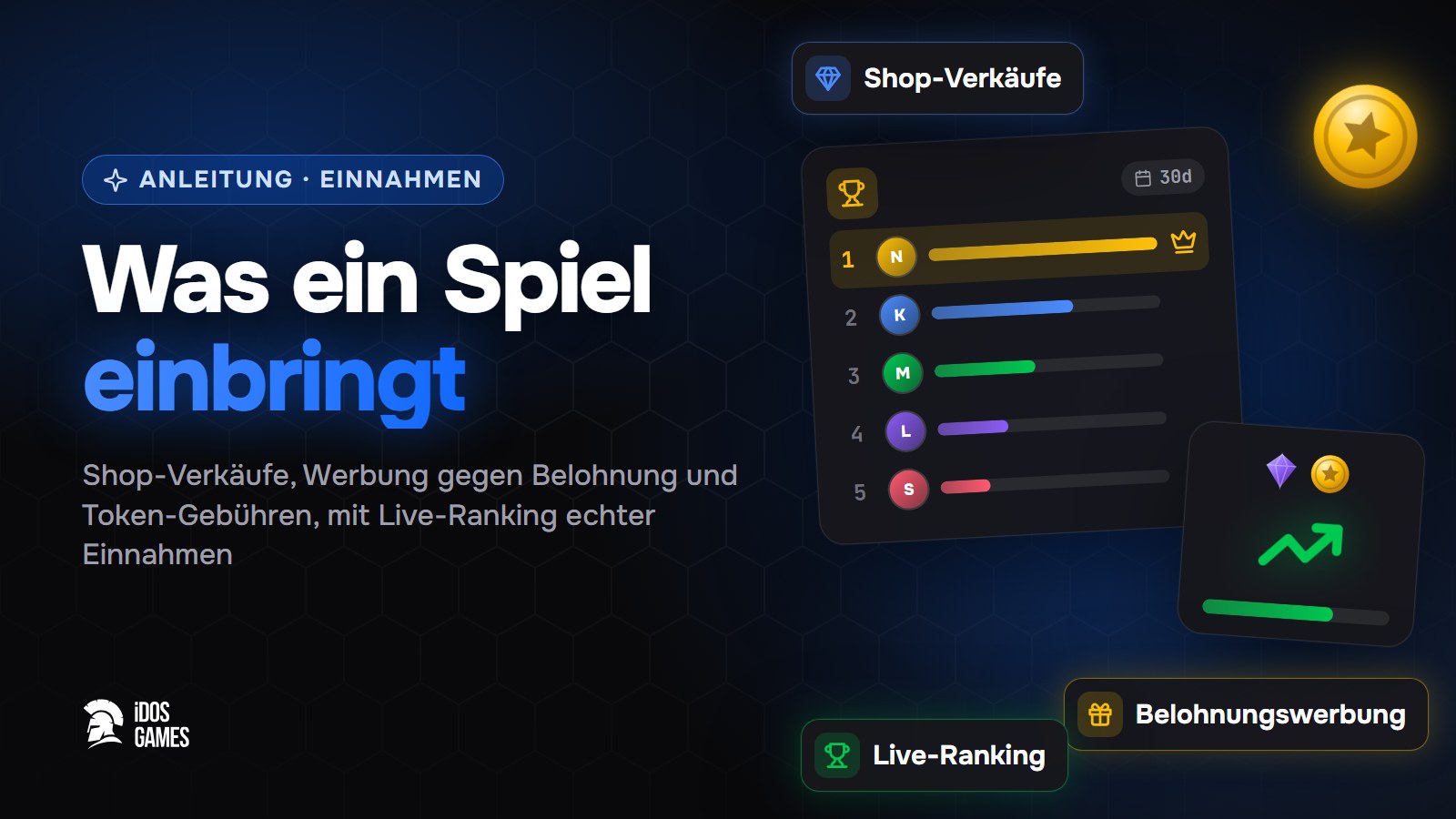 MonetarisierungWie viel Geld kann man mit einem Spiel verdienenWie viel Geld kann man mit einem Spiel auf iDos Games verdienen: Einnahmen aus Aspis-Verkäufen, Belohnungswerbung, Token-Gebühren und Remixen, mit Live-Liste.Aidos Ryskeldinov5 Min. Lesezeit
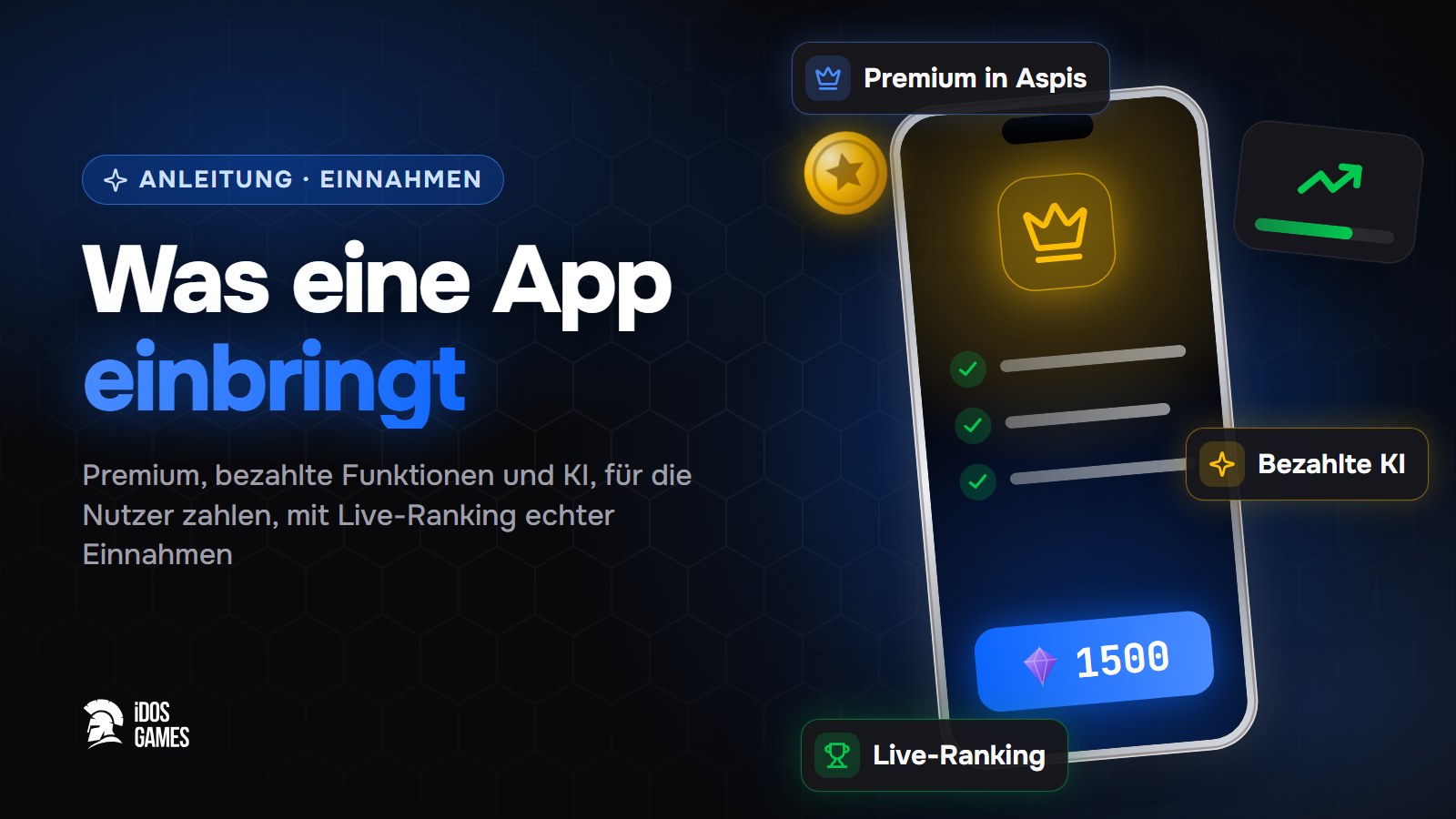 MonetarisierungWie viel Geld kann man mit einer App verdienenWie viel Geld kann man mit einer App auf iDos Games verdienen: Premium und Bezahlfunktionen für Aspis, KI-Funktionen, Belohnungswerbung und eine Live-Liste.Aidos Ryskeldinov4 Min. Lesezeit
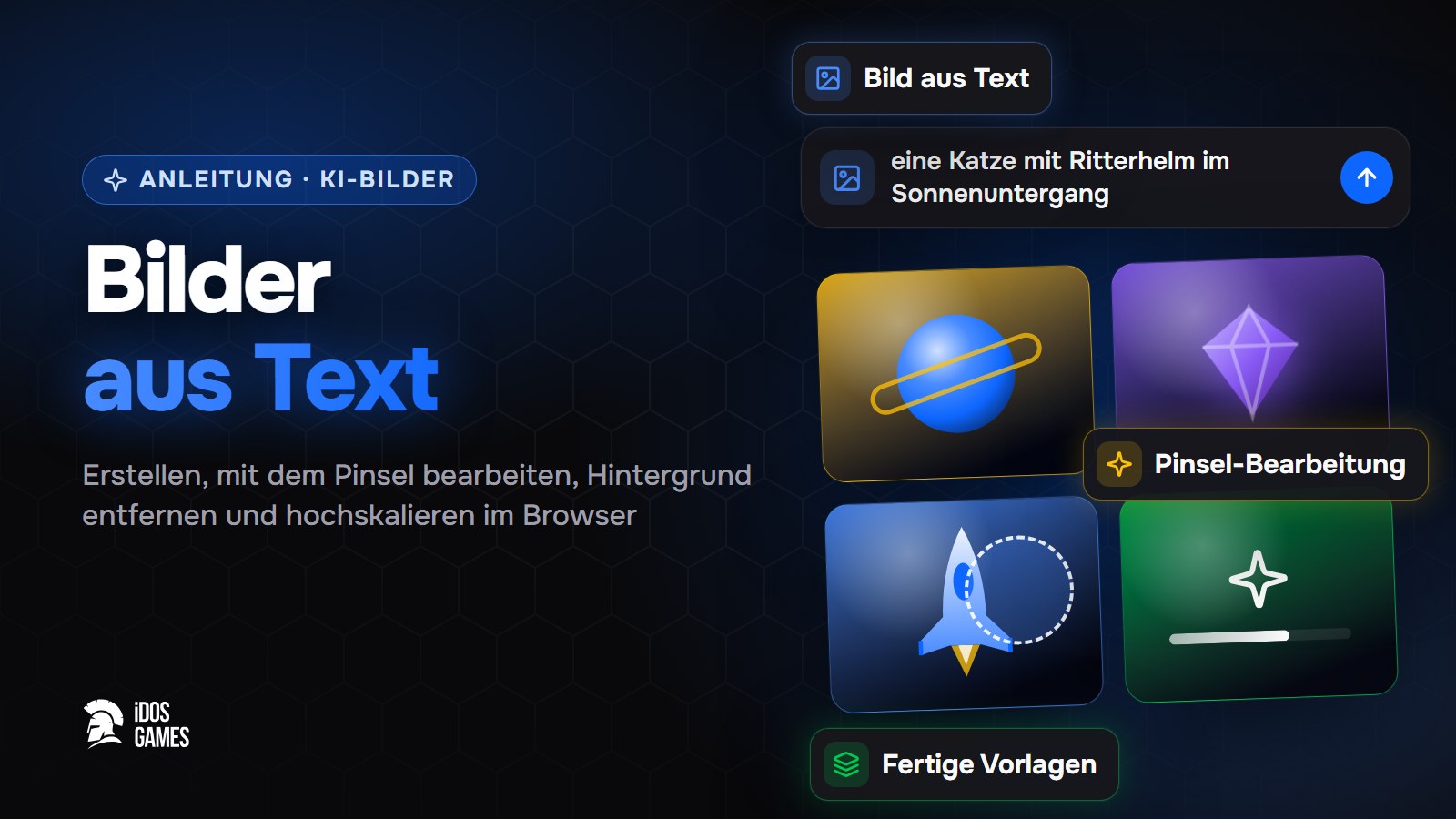 KI-GenerierungKI Bilder erstellen: Bildgenerator für Bilder aus TextSo kannst du mit KI Bilder erstellen, direkt im Browser: KI Bildgenerator für Bild aus Text, Fotobearbeitung mit Pinsel, Vorlagen, Tipps und Preise.Aidos Ryskeldinov5 Min. Lesezeit