

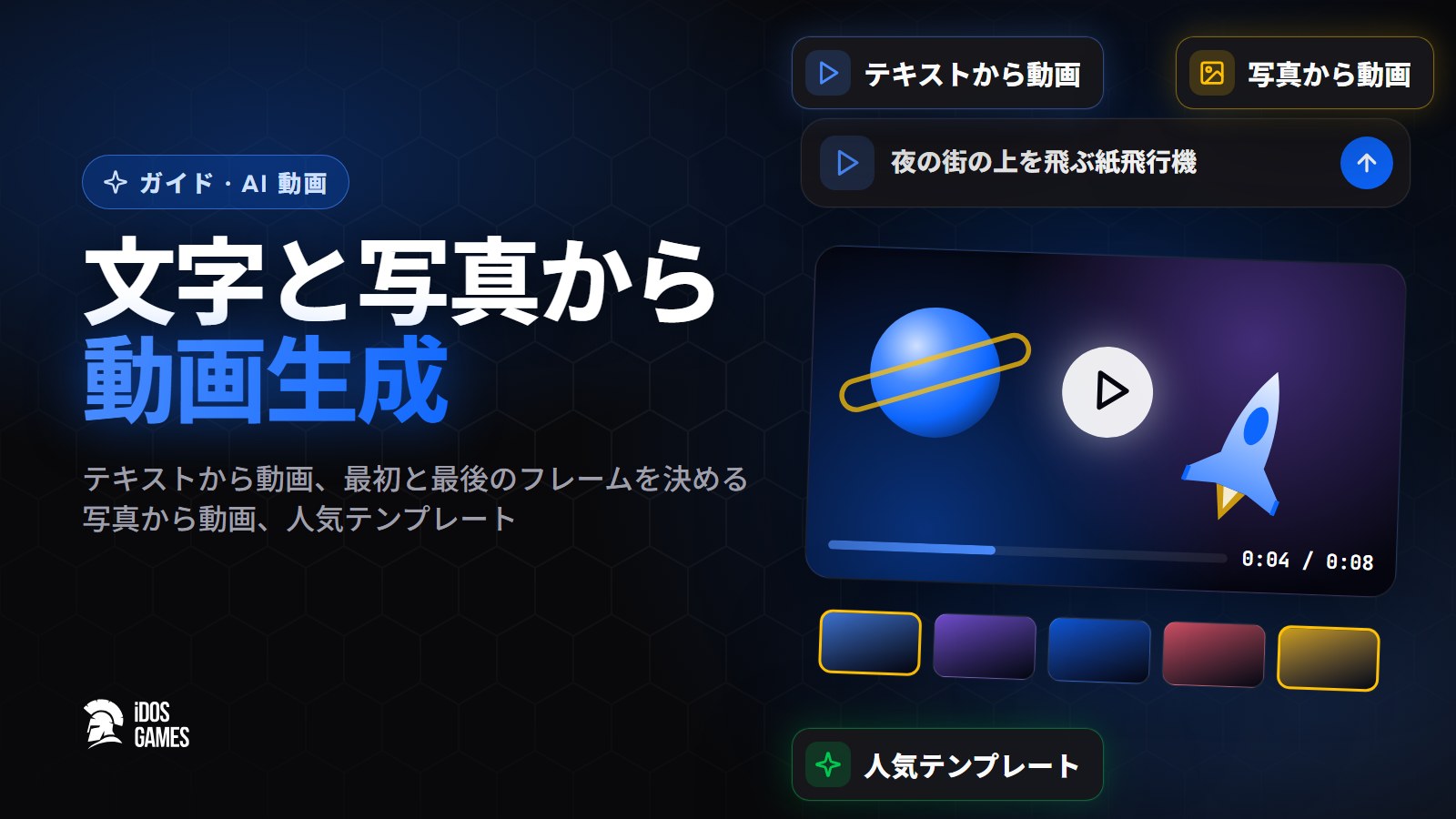
AI 動画生成は文章の説明や写真から短い動画を作る仕組みで、iDos Games ではブラウザで使えます。 動画を開き、シーンを説明するか画像をアップロードして「作成」を押すと、数分で動画を ダウンロードできます。 動画は有料プランの機能で、料金は始める前にボタンに表示されます。
始め方は2つあります。言葉だけでシーンを作るテキストから動画と、あなたの画像に動きをつける写真から動画です。 テンプレートを使えば、ダンス、ハグ、宇宙からズーム、紙吹雪、動き出す古い写真といった人気の形式がワンタップで作れます。 動画は画像より高くつくので、このガイドでは1回目か2回目で狙いどおりのシーンを得るコツを説明します。
AI で動画を作る言葉で説明するだけで、ブラウザですぐに結果が出ます。試してみるAI 動画生成でできること
- テキストから動画:説明どおりのシーンを作ります。
- 写真から動画:画像が動き出します。最初と最後のフレームも指定できます。
- 動画を高画質化:短い動画やぼやけた動画をくっきりさせます。
- 動画を編集:説明に合わせて動画の中身を変えます。
- テンプレート:しゃべる写真、写真を動かす、ダンス、ハグ、空を飛ぶ、紙吹雪パーティー、アニメキャラに変身、 宇宙からズーム、スーパーヒーロー、古い写真が動き出す、カラー爆発、商品を一周撮影、ロゴ登場。
ステップ1. 物語ではなくワンシーンを説明する
動画モデルが作るのは数秒のワンシーンです。カメラマンになったつもりで説明します。
- 画面に誰が・何がいて、何が起きるか:「赤いスポーツカーがカーブでドリフトする」。
- どこで・いつ:「雨にぬれた夜のネオン街」。
- カメラ:「ローアングル、ゆっくりした追いかけ撮影」。
- スタイル:「映画風」「アニメ」「クレイアニメ」。
1シーンにひとつの動作のほうが、3つ詰め込むよりうまくいきます。長い物語は複数のシーンを作ってつなげます。完全な説明は たとえば次のとおりです。「雨にぬれた夜のネオン街で赤いスポーツカーがカーブでドリフトする、ローアングル、ゆっくりした 追いかけ撮影、映画風」。
ステップ2. 見た目を守るなら写真から始める
見た目が大事なとき(キャラクター、商品、ロゴ)は画像から始めます。動画はその見た目を保ちます。最初と最後のフレーム を指定すればシーンの両端を決められ、その間の動きはモデルが埋めます。最初のフレームの画像は 画像生成で作れます。そこでキャラクターをデザインし、ここで動かします。
ステップ3. モードを選び、料金を確かめる
モードは料金と、品質や長さの交換です。その他のモデルからモデルを名前で選ぶこともできます。料金は始める前に「作成」 ボタンに表示され、動画には数分かかります。ページを閉じても、結果は生成履歴にあります。
1回目は短く、安いモードで試します。動きが決まったら、よいモードで作り直すか、気に入った動画を高画質化します。
ステップ4. 動画を仕上げる
- 動画を高画質化:短い動画やぼやけた動画をくっきりさせます。
- 動画を編集:説明に合わせて中身を変えます。
- 動画の音は音声ページで作れます。BGM、ショート動画用 BGM、効果音、ナレーション。
すぐ使えるテンプレート
写真を入れて「作成」を押すだけです。動き、スタイル、長さはテンプレートに設定済みです。しゃべる写真は肖像を話させ、 商品を一周撮影は商品写真を紹介動画にし、ロゴ登場はオープニング用にロゴを動かします。人物の写真は、本人か同意を得た人の ものだけを使ってください。
短い AI 動画のアイデア
- SNS 用のリール:あなたの写真でダンスや宇宙からズームなどのテンプレート、それに音声ページのショート動画用 BGM。
- 商品動画:きれいな商品写真で商品を一周撮影。先に画像スタジオで背景を削除しておきます。
- ゲーム予告編のワンシーン:主人公を画像としてデザインし、写真から動画で動かします。最後のフレームは主人公がポーズを 決める画像にします。
- チャンネルのオープニング:あなたのロゴでロゴ登場、数秒の長さで。
少なくとも最初は、短くて単純なアイデアがいちばんうまくいきます。動画モデルが最も得意なのは、ひとつの場所でのひとつの はっきりした動きです。
よい動画のチェックリスト
「作成」を押す前に、説明をこのリストで確かめます。
- 画面の主役はひとりか、ひとつか。
- 動作は1文で言えるか。
- 場所と時間を書いたか。
- カメラの動きを書いたか。
- スタイルはほかの動画とそろっているか。
5つすべてに「はい」と言えれば、1回目の結果がそのまま使えることが多くなります。結果が気に入らないときは、一度にすべてを 変えず、カメラ、光、動作のどれかひとつだけを変えます。そうすればどの変更が効いたかが分かります。
動画の料金と必要なプラン
動画は Free プランに含まれません。ページにその旨が表示され、プランの変更を案内します。有料プランでは、動画はまずプランの AI クレジット、次に Aspis を使います。料金はモード、モデル、長さで決まり、始める前に「作成」ボタンに表示されます。Free で も、同じスタジオで画像、音声、音楽は作れます。
自分のアプリの中の動画
サイトの動画ページはあなたのためのものです。iDos Games のゲームやアプリでは、プレイヤー自身に動画を作ってもらうことも できます。アプリ内 AI として、機能が何を作るか、プレイヤー向けの料金はいくらかをあなたが 決めます。
「金の鎧を着たキツネの騎士、カートゥーン風」
避けたい失敗
- ひとつの説明に物語全体。 1シーンに1動作。物語は複数のシーンをつなげます。
- 説明にカメラがない。 「ゆっくりした追いかけ撮影」や「クローズアップ」は、形容詞を足すより結果を大きく変えます。
- 見た目が大事なのにテキストから動画。 顔、商品、ロゴを保つなら写真から始めます。
- 1回目から最高のモード。 まず安いモードで動きを試します。
スタジオについては AI スタジオへ。

よくある質問
AI 動画の作成にはどれくらいかかりますか?
数分です。ページを離れても大丈夫で、完成した動画は生成履歴に表示されます。
Free プランで動画は使えますか?
いいえ、動画は有料プランからです。ページにその旨が表示され、プランの変更を案内します。画像、音声、音楽は Free でも使えます。
AI で写真を動かすことはできますか?
はい。写真から動画で写真に動きをつけられ、最初と最後のフレームを指定すれば、シーンの始まりと終わりを決められます。人物の写真は、本人か同意を得た人のものだけを使ってください。
動画1本の料金は?
料金はモードと長さで決まり、始める前に「作成」ボタンに表示されます。支払いはプランの AI クレジット、次に Aspis からです。
ドキュメントで詳しく見る
自分のゲームを作ろう
アイデアを一文で書くだけで AI コーダーが作り、ゲームは専用リンクで公開されます。
すべての記事
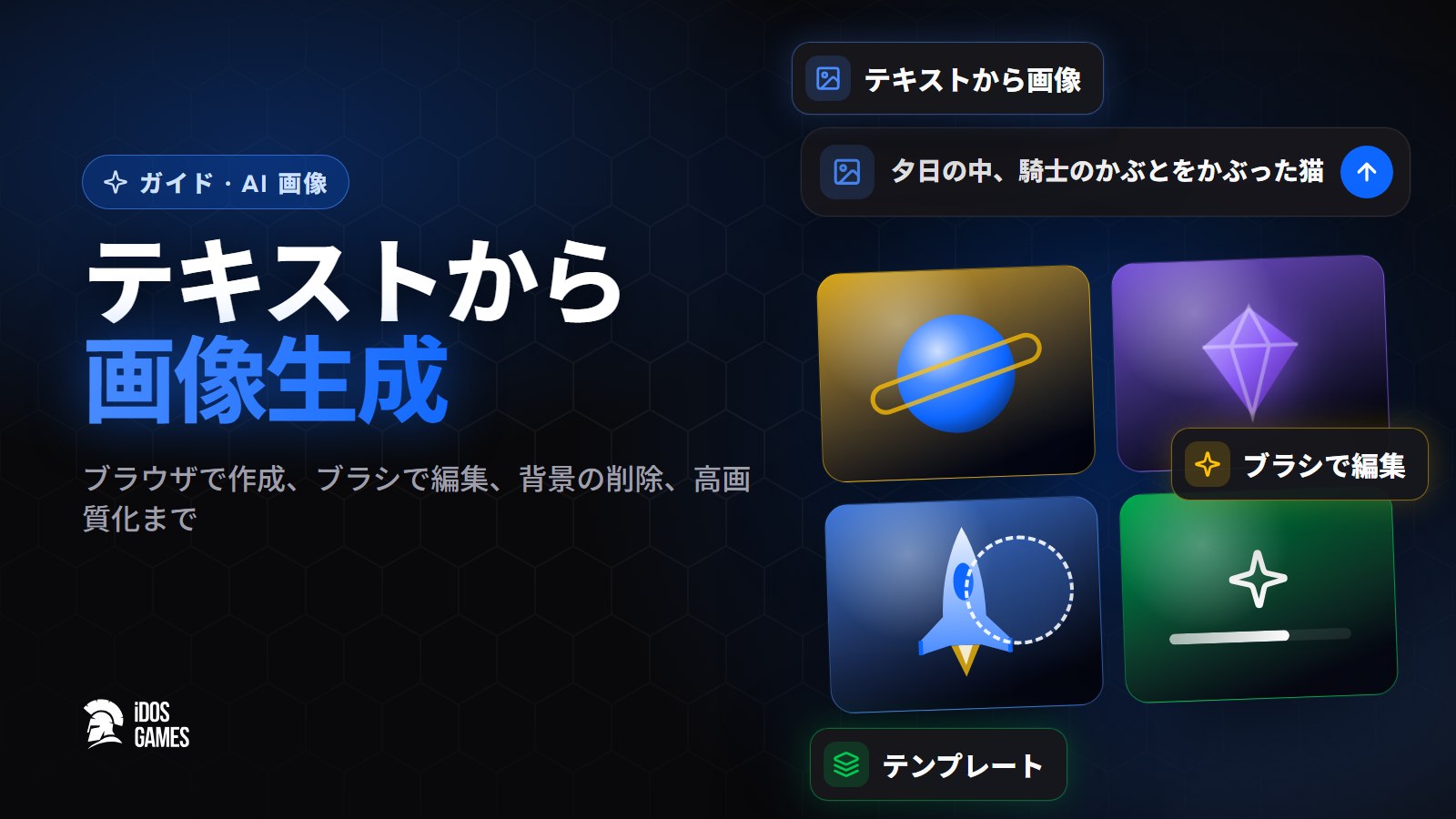 AI 生成AI 画像生成:テキストから画像をブラウザでブラウザでの AI 画像生成の使い方。テキストから画像、ブラシでの写真編集、テンプレート、指示文のコツ、モードと1枚の料金まで。Aidos Ryskeldinov1 分で読めます
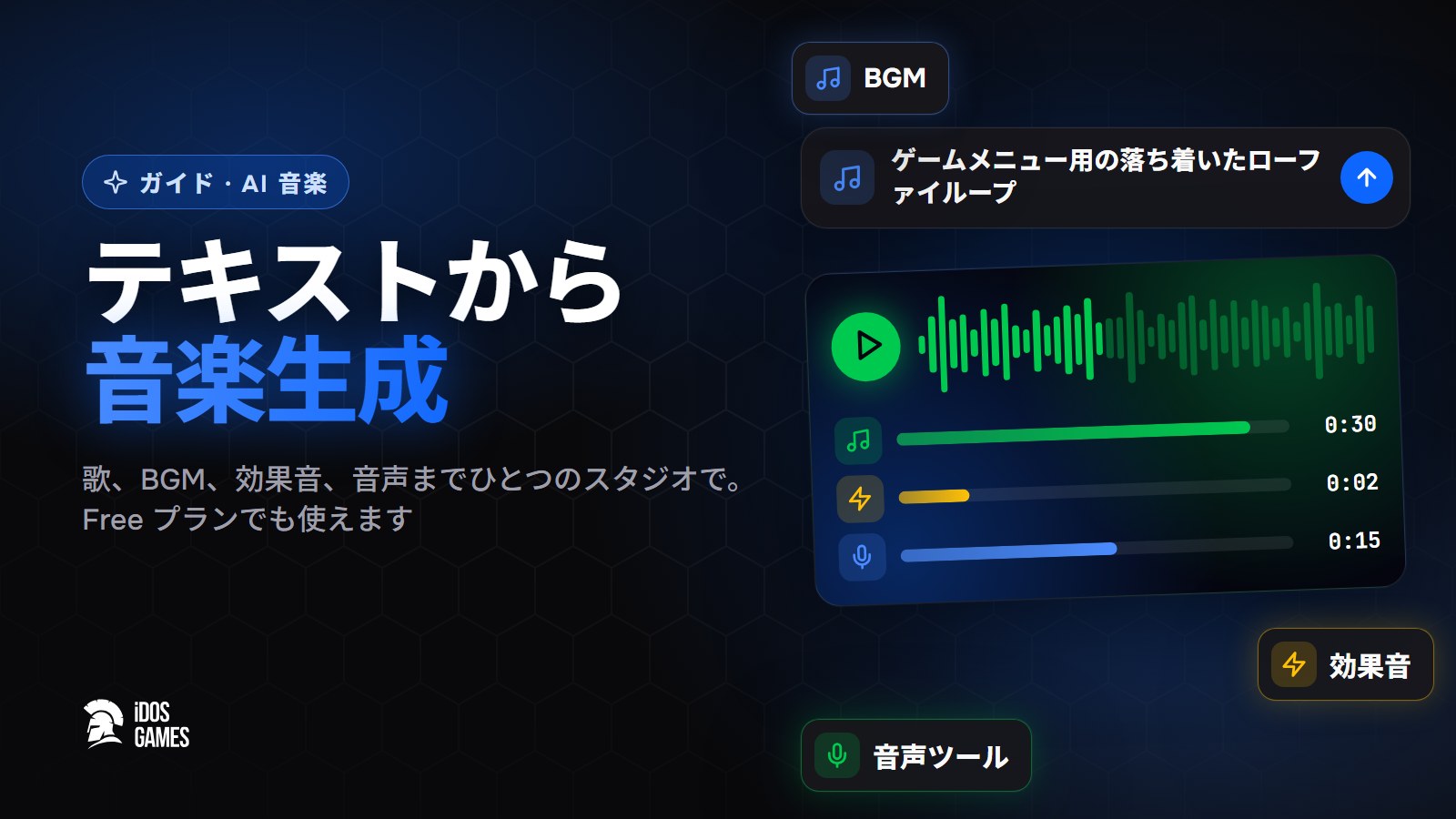 AI 生成AI 音楽生成:テキストから曲と BGM を作るAI 音楽生成の使い方。説明から曲や BGM、効果音、ショート動画用 BGM、音声ツール、そして1曲あたりの料金までを分かりやすく。Aidos Ryskeldinov1 分で読めます
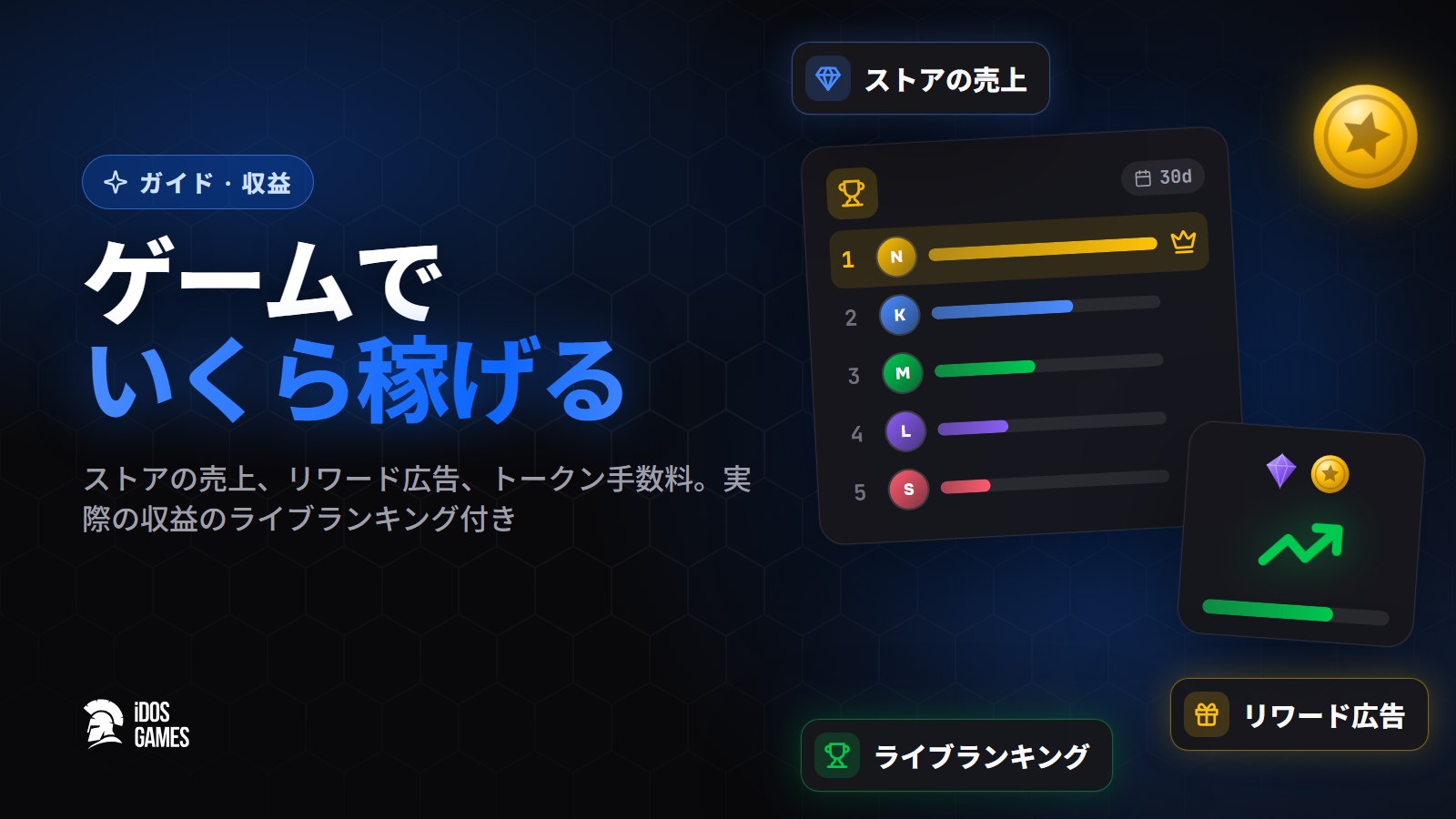 収益化自作ゲームでいくら稼げるのか:実際の数字自作ゲームでいくら稼げるのか。iDos Games なら Aspis 販売、リワード広告、トークン手数料、リミックスからの収入、そして実際の収益ランキングまで。Aidos Ryskeldinov1 分で読めます