

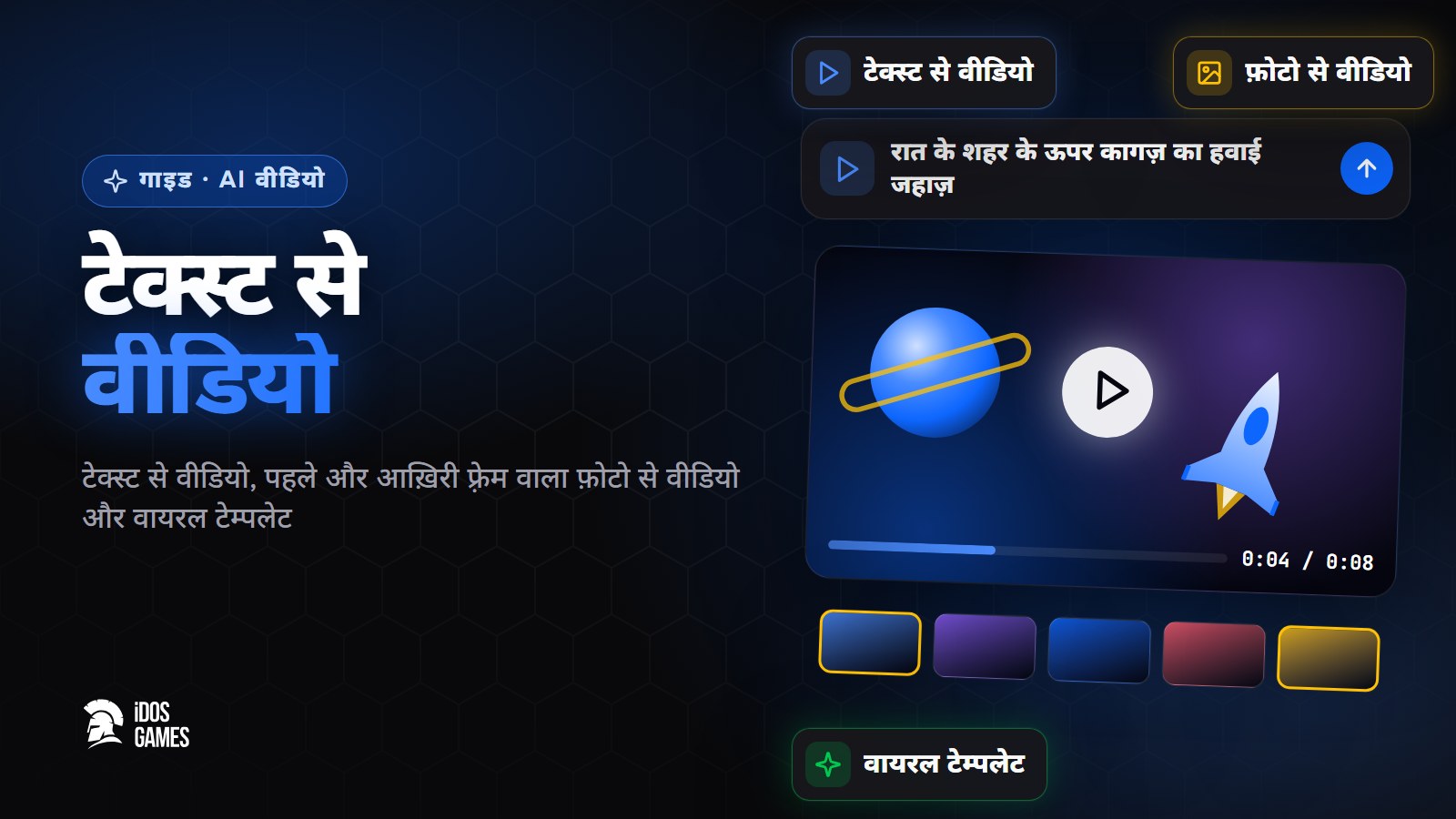
AI वीडियो जनरेटर शब्दों में लिखे विवरण या एक फ़ोटो से छोटा वीडियो बनाता है, और iDos Games पर यह ब्राउज़र में चलता है: वीडियो खोलें, शॉट का विवरण लिखें या तस्वीर अपलोड करें, बनाएँ दबाएँ, और कुछ मिनट में वीडियो डाउनलोड के लिए तैयार है। वीडियो पेड प्लान का हिस्सा है; कीमत शुरू करने से पहले बटन पर दिखती है।
शुरू करने के दो रास्ते हैं: टेक्स्ट से वीडियो, जिसमें शॉट सिर्फ़ शब्दों से बनता है, और फ़ोटो से वीडियो, जिसमें आपकी तस्वीर में जान आती है। टेम्पलेट एक टैप में वायरल फ़ॉर्मेट बनाते हैं: डांस, गले मिलना, अंतरिक्ष से ज़ूम, कॉन्फ़ेटी या चलने लगी पुरानी फ़ोटो। हर वीडियो एक तस्वीर से महँगा होता है, इसलिए इस गाइड का बाकी हिस्सा बताता है कि पहली या दूसरी कोशिश में ही मनचाहा शॉट कैसे पाएँ।
AI से वीडियो बनाएँशब्दों में बताइए और नतीजा सीधे ब्राउज़र में पाइए।आज़माएँAI वीडियो जनरेटर क्या-क्या कर सकता है
- टेक्स्ट से वीडियो: आपके विवरण से एक शॉट।
- फ़ोटो से वीडियो: आपकी तस्वीर चलने लगती है, चाहें तो पहले और आख़िरी फ़्रेम के साथ।
- वीडियो अपस्केल: छोटी या धुंधली क्लिप साफ़ हो जाती है।
- वीडियो बदलें: विवरण के हिसाब से क्लिप की चीज़ें बदलें।
- टेम्पलेट: बोलती फ़ोटो, फ़ोटो में जान डालें, डांस, गले मिलना, उड़ान, कॉन्फ़ेटी पार्टी, कार्टून में बदलें, अंतरिक्ष से ज़ूम, सुपरहीरो, पुरानी फ़ोटो में जान, रंगों का धमाका, प्रोडक्ट घुमाव और लोगो रिवील।
कदम 1. कहानी नहीं, शॉट बताएँ
वीडियो मॉडल कुछ सेकंड का एक शॉट बनाता है। उसे ऐसे बताएँ जैसे कैमरा चलाने वाला बताता:
- फ़्रेम में कौन या क्या है और क्या होता है: "एक लाल स्पोर्ट्स कार मोड़ पर ड्रिफ़्ट करती है"।
- कहाँ और कब: "रात में गीली नियॉन सड़क"।
- कैमरा: "नीचे का एंगल, धीमा ट्रैकिंग शॉट"।
- स्टाइल: "सिनेमैटिक", "एनीमे", "क्ले एनिमेशन"।
एक शॉट में एक काम, तीन कामों से बेहतर चलता है। लंबी कहानी के लिए कई शॉट बनाकर जोड़ें। पूरा विवरण ऐसा हो सकता है: "रात में गीली नियॉन सड़क पर एक लाल स्पोर्ट्स कार मोड़ पर ड्रिफ़्ट करती है, नीचे का एंगल, धीमा ट्रैकिंग शॉट, सिनेमैटिक"।
कदम 2. नियंत्रण के लिए फ़ोटो से शुरू करें
जब रूप ज़रूरी हो (किरदार, प्रोडक्ट, लोगो), तो तस्वीर से शुरू करें: वीडियो उसे बनाए रखता है। पहले और आख़िरी फ़्रेम से आप शॉट के दोनों सिरे तय करते हैं, और बीच की हलचल मॉडल भरता है। पहले फ़्रेम की तस्वीर इमेज जनरेटर से आ सकती है: वहाँ किरदार बनाएँ और यहाँ उसमें जान डालें।
कदम 3. मोड चुनें और कीमत देखें
मोड कीमत के बदले क्वालिटी और लंबाई देते हैं। अन्य मॉडल में आप मॉडल को नाम से चुनते हैं। कीमत शुरू करने से पहले बनाएँ बटन पर है, और वीडियो में कुछ मिनट लगते हैं: आप पेज बंद कर सकते हैं और नतीजा मेरे जनरेशन में पा सकते हैं।
पहली कोशिश छोटी और सस्ते मोड में करें। जब हलचल सही हो जाए, तो उसे बेहतर मोड में दोहराएँ या पसंद आई क्लिप को अपस्केल करें।
कदम 4. वीडियो पूरा करें
- वीडियो अपस्केल छोटी या धुंधली क्लिप को साफ़ करता है।
- वीडियो बदलें विवरण के हिसाब से क्लिप की चीज़ें बदलता है।
- क्लिप की आवाज़ ऑडियो पेज से आती है: बैकग्राउंड म्यूज़िक, रील के लिए ट्रैक, साउंड इफ़ेक्ट या वॉइस-ओवर।
तैयार टेम्पलेट
फ़ोटो जोड़ें और बनाएँ दबाएँ: हलचल, स्टाइल और लंबाई टेम्पलेट में तय है। बोलती फ़ोटो पोर्ट्रेट को बोलने देती है, प्रोडक्ट घुमाव प्रोडक्ट फ़ोटो को शोकेस क्लिप बनाता है, और लोगो रिवील इंट्रो के लिए लोगो को चलाता है। किसी व्यक्ति की फ़ोटो तभी इस्तेमाल करें जब वह आप हों या उन्होंने सहमति दी हो।
छोटे AI वीडियो के आइडिया
- सोशल मीडिया के लिए रील: आपकी फ़ोटो पर डांस या अंतरिक्ष से ज़ूम जैसा टेम्पलेट, साथ में ऑडियो पेज से रील के लिए ट्रैक।
- प्रोडक्ट क्लिप: साफ़ प्रोडक्ट फ़ोटो पर प्रोडक्ट घुमाव; पहले इमेज स्टूडियो में बैकग्राउंड हटा दें।
- गेम ट्रेलर का एक शॉट: हीरो को तस्वीर के रूप में बनाएँ, फिर फ़ोटो से वीडियो और ऐसे आख़िरी फ़्रेम से उसमें जान डालें जिसमें हीरो पोज़ ले।
- चैनल का इंट्रो: आपके लोगो पर कुछ सेकंड का लोगो रिवील।
छोटे और सरल आइडिया सबसे अच्छे चलते हैं, कम से कम शुरुआत में: वीडियो मॉडल एक जगह पर एक साफ़ हलचल में सबसे मज़बूत हैं।
अच्छे वीडियो की जाँच सूची
बनाएँ दबाने से पहले विवरण को इस सूची से जाँचें:
- फ़्रेम में एक ही मुख्य किरदार या चीज़ है या नहीं;
- काम एक वाक्य में कहा जा सकता है या नहीं;
- जगह और समय लिखा है या नहीं;
- कैमरा कैसे चलेगा, यह लिखा है या नहीं;
- स्टाइल आपके दूसरे वीडियो से मेल खाता है या नहीं।
अगर पाँचों का जवाब "हाँ" है, तो पहला नतीजा अक्सर सीधे काम आ जाता है। नतीजा पसंद न आए तो सब एक साथ न बदलें, सिर्फ़ एक चीज़ बदलें: कैमरा, रोशनी या काम। तब पता चलेगा कि किस बदलाव ने मदद की।
एक वीडियो की कीमत और कौन-सा प्लान चाहिए
वीडियो Free प्लान में नहीं है: पेज यह बताता है और प्लान बदलने का विकल्प देता है। पेड प्लान पर वीडियो पहले प्लान के AI क्रेडिट और फिर आपके Aspis लेता है। कीमत मोड, मॉडल और लंबाई पर निर्भर है और शुरू करने से पहले बनाएँ बटन पर दिखती है। Free पर भी उसी स्टूडियो में आप तस्वीरें, आवाज़ और संगीत बना सकते हैं।
आपके अपने ऐप के अंदर वीडियो
साइट का वीडियो पेज आपके लिए है। iDos Games पर कोई गेम या ऐप अपने खिलाड़ियों को भी क्लिप बनाने दे सकता है, इन-ऐप AI के रूप में: फ़ीचर क्या बनाएगा और खिलाड़ियों के लिए कीमत क्या होगी, यह आप तय करते हैं।
“सुनहरे कवच में लोमड़ी योद्धा, कार्टून स्टाइल”
इन गलतियों से बचें
- एक विवरण में पूरी कहानी। एक शॉट, एक काम। कहानी के लिए कई शॉट जोड़ें।
- विवरण में कैमरा नहीं। "धीमा ट्रैकिंग शॉट" या "क्लोज़-अप" अतिरिक्त विशेषणों से ज़्यादा नतीजा बदलता है।
- रूप ज़रूरी होने पर टेक्स्ट से वीडियो। चेहरा, प्रोडक्ट या लोगो बनाए रखने के लिए फ़ोटो से शुरू करें।
- पहली कोशिश में सबसे अच्छा मोड। पहले सस्ते में हलचल जाँचें।
स्टूडियो के बारे में और: AI स्टूडियो।

लेखक के बारे में
Aidos RyskeldinoviDos Games के संस्थापक
बचपन से गेमर और नई तकनीक का शौकीन। 2020 से क्रॉस-प्लेटफ़ॉर्म गेम और ऐप बनाता और रिलीज़ करता आया हूँ, और अब iDos Games बना रहा हूँ: एक प्लेटफ़ॉर्म जहाँ कोई भी AI से गेम बना सकता है, उसे अपने लिंक पर लाइव कर सकता है और उससे कमा सकता है। यहाँ बताता हूँ कि गेम उम्मीद से ज़्यादा तेज़ी और आसानी से कैसे बनाएँ।
अक्सर पूछे जाने वाले सवाल
AI video kaise banaye?
वीडियो पेज खोलें, शॉट का विवरण लिखें या एक फ़ोटो अपलोड करें और बनाएँ दबाएँ, कुछ मिनट में वीडियो तैयार हो जाता है। फ़ोटो से वीडियो बनाने के लिए फ़ोटो से वीडियो या कोई टेम्पलेट चुनें। वीडियो पेड प्लान में मिलता है।
AI वीडियो बनने में कितना समय लगता है?
कुछ मिनट। आप पेज छोड़ सकते हैं: तैयार वीडियो मेरे जनरेशन में दिखेगा।
क्या Free प्लान में वीडियो है?
नहीं, वीडियो पेड प्लान से शुरू होता है। पेज यह बताता है और प्लान बदलने का विकल्प देता है। इमेज, साउंड और संगीत Free में खुले हैं।
क्या मैं अपनी फ़ोटो को चला सकता हूँ?
हाँ। फ़ोटो से वीडियो फ़ोटो में जान डालता है, और पहले और आख़िरी फ़्रेम से आप तय करते हैं कि शॉट कैसे शुरू और ख़त्म हो। किसी व्यक्ति की फ़ोटो तभी इस्तेमाल करें जब वह आप हों या उन्होंने सहमति दी हो।
एक वीडियो की कीमत क्या है?
कीमत मोड और लंबाई पर निर्भर है और शुरू करने से पहले बनाएँ बटन पर दिखती है। भुगतान पहले प्लान के AI क्रेडिट से और फिर आपके Aspis से होता है।
दस्तावेज़ में और जानें
- AI स्टूडियो: वेबसाइट पर इमेज, वीडियो, ऑडियो और 3Didosgames.com पर सीधे इमेज, वीडियो, आवाज़, संगीत और 3D मॉडल बनाएँ: फ़ोटो और आवाज़ के टूल, तैयार टेम्पलेट जिनमें बस अपनी फ़ोटो जोड़नी है, और आपकी बनाई हर चीज़ का इतिहास।
- आपके गेम के अंदर AI: खिलाड़ियों के लिए टेक्स्ट, चित्र, संगीत और 3DiDos Games का तैयार इन-ऐप AI कैसे काम करता है: एक AI स्टूडियो, जहाँ खिलाड़ी आपकी खोली सुविधाओं से टेक्स्ट, चित्र, आवाज़, संगीत, वीडियो और 3D बनाते हैं, कीमत गेम के संसाधनों में, और इसे डैशबोर्ड में कैसे सेट करें।
अपना गेम बनाएँ
अपना आइडिया एक वाक्य में लिखें - AI कोडर उसे बना देगा, और गेम अपने लिंक पर लाइव हो जाएगा।
सभी लेख
 AI जनरेशनAI इमेज जनरेटर: टेक्स्ट से तस्वीर ब्राउज़र मेंब्राउज़र में AI इमेज जनरेटर कैसे इस्तेमाल करें: टेक्स्ट से इमेज, ब्रश से फ़ोटो बदलना, टेम्पलेट, विवरण के टिप्स, मोड और एक तस्वीर की कीमत।Aidos Ryskeldinov5 मिनट में पढ़ें
 AI जनरेशनAI म्यूज़िक जनरेटर: टेक्स्ट से गाने और ट्रैकAI म्यूज़िक जनरेटर कैसे इस्तेमाल करें: विवरण से गाना या बैकग्राउंड म्यूज़िक, साउंड इफ़ेक्ट, रील के लिए ट्रैक, आवाज़ के टूल और कीमत।Aidos Ryskeldinov5 मिनट में पढ़ें
 कमाईअपने गेम से कितना पैसा कमा सकते हैंगेम से कितना पैसा कमा सकते हैं: iDos Games पर Aspis बिक्री, इनाम वाले विज्ञापनों, टोकन फ़ीस और रीमिक्स से कमाई, साथ में कमाई की लाइव रैंकिंग।Aidos Ryskeldinov5 मिनट में पढ़ें