

KI Video erstellen: Videogenerator für Text und Foto
So kannst du ein KI Video erstellen: KI Videogenerator für Text zu Video und Foto zu Video, virale Vorlagen, Hochskalieren, Szenenbeschreibung und Preis.
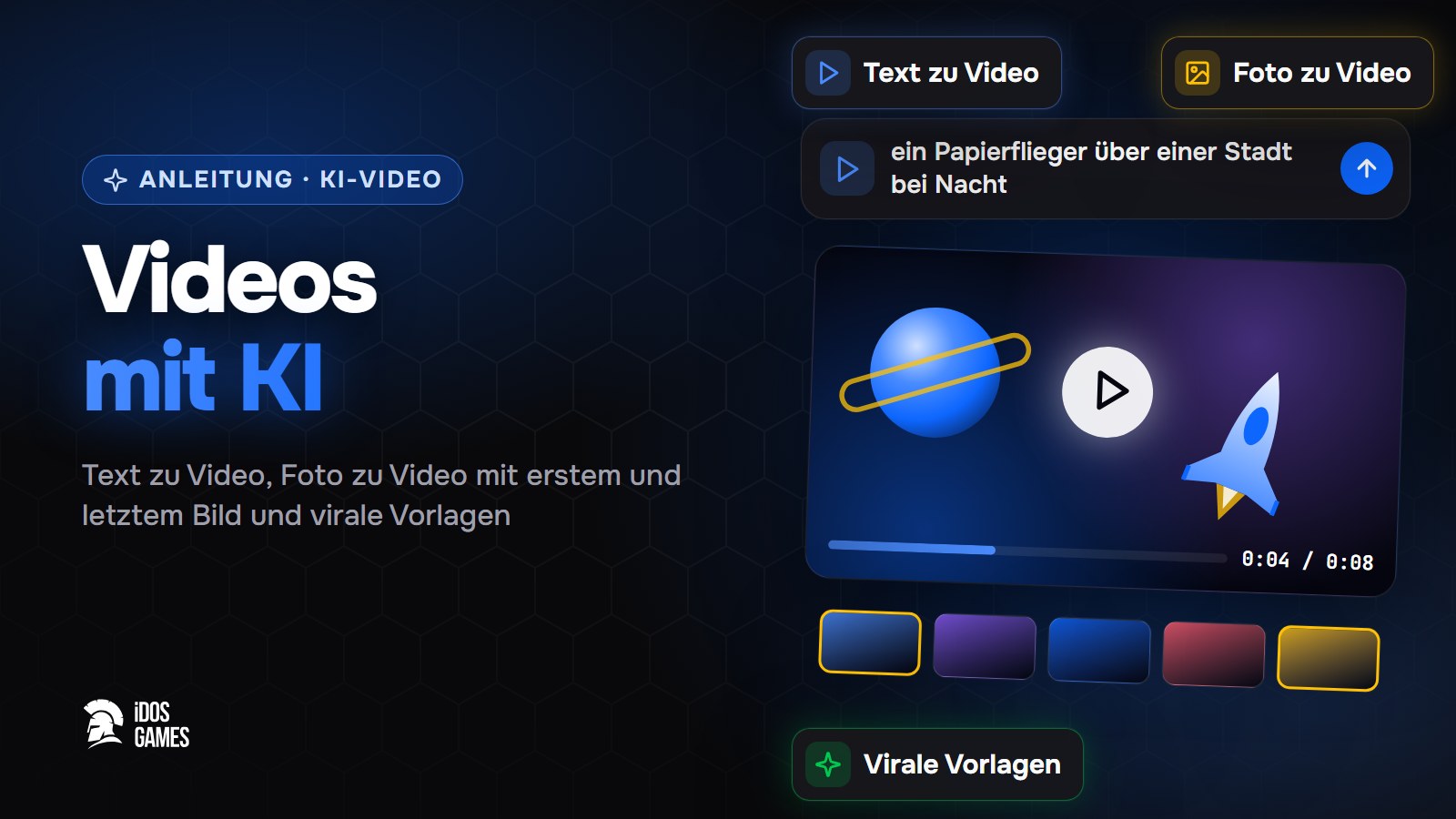
Ein KI Video kannst du aus einer Beschreibung in Worten oder aus einem Foto erstellen: Das macht ein KI Videogenerator, und auf iDos Games läuft er im Browser: öffne Video, beschreibe die Szene oder lade ein Bild hoch, tippe auf Erstellen, und nach wenigen Minuten ist das Video bereit zum Herunterladen. Video gehört zu den bezahlten Tarifen; der Preis steht vor dem Start auf der Schaltfläche.
Es gibt zwei Wege: Text zu Video, bei dem die Szene nur aus Worten entsteht, und Foto zu Video, bei dem dein Bild lebendig wird. Vorlagen machen virale Formate mit einem Tippen: einen Tanz, eine Umarmung, einen Zoom aus dem All, Konfetti oder ein altes Foto, das sich zu bewegen beginnt. Der Rest dieser Anleitung zeigt, wie du schon beim ersten oder zweiten Versuch die Szene bekommst, die du willst, denn jedes Video kostet mehr als ein Bild.
Video mit KI erstellenBeschreibe es in Worten und erhalte das Ergebnis direkt im Browser.AusprobierenWas du mit dem KI Videogenerator erstellen kannst
- Text zu Video: eine Szene nach deiner Beschreibung.
- Foto zu Video: dein Bild bewegt sich, auf Wunsch mit erstem und letztem Bild.
- Video hochskalieren: ein kurzer oder unscharfer Clip wird schärfer.
- Video bearbeiten: ändere den Inhalt eines Clips nach deiner Beschreibung.
- Vorlagen: Sprechendes Foto, Foto zum Leben erwecken, Tanz, Umarmung, Davonfliegen, Konfetti-Party, Cartoon-Verwandlung, Zoom aus dem All, Superheld, Altes Foto wird lebendig, Farbexplosion, Produkt-Rundumblick und Logo-Reveal.
Schritt 1. Die Einstellung beschreiben, nicht die Geschichte
Ein Videomodell macht eine Einstellung von wenigen Sekunden. Beschreibe sie so, wie es eine Kamerafrau tun würde:
- Wer oder was im Bild ist und was passiert: „ein roter Sportwagen driftet um eine Kurve".
- Wo und wann: „eine nasse Neonstraße bei Nacht".
- Die Kamera: „Untersicht, langsame Kamerafahrt".
- Der Stil: „filmisch", „Anime", „Knetanimation".
Eine Handlung pro Einstellung funktioniert besser als drei. Für eine längere Geschichte machst du mehrere Einstellungen und fügst sie zusammen. Eine vollständige Beschreibung könnte so lauten: „ein roter Sportwagen driftet auf einer nassen Neonstraße bei Nacht um eine Kurve, Untersicht, langsame Kamerafahrt, filmisch".
Schritt 2. Mit einem Foto starten, um Kontrolle zu haben
Wenn das Aussehen wichtig ist (eine Figur, ein Produkt, ein Logo), starte mit einem Bild: Das Video behält es bei. Mit erstem und letztem Bild legst du beide Enden der Szene fest, und das Modell füllt die Bewegung dazwischen. Das Bild für den Anfang kann aus dem Bildgenerator kommen: Dort entwirfst du die Figur, hier erweckst du sie zum Leben.
Schritt 3. Modus wählen und Preis prüfen
Die Modi tauschen Preis gegen Qualität und Länge. Unter Andere Modelle wählst du ein Modell beim Namen. Der Preis steht vor dem Start auf der Schaltfläche Erstellen, und ein Video dauert einige Minuten: Du kannst die Seite schließen und das Ergebnis unter Meine Generierungen finden.
Mach den ersten Versuch kurz und im günstigeren Modus. Stimmt die Bewegung, wiederhole sie im besseren Modus oder skaliere den Clip hoch, der dir schon gefällt.
Schritt 4. Das Video fertig machen
- Video hochskalieren macht einen kurzen oder unscharfen Clip schärfer.
- Video bearbeiten ändert den Inhalt des Clips nach deiner Beschreibung.
- Den Ton für den Clip holst du dir unter Audio: Hintergrundmusik, Soundtrack für ein Reel, Soundeffekte oder eine Sprecherstimme.
Fertige Vorlagen
Füge ein Foto hinzu und tippe auf Erstellen: Bewegung, Stil und Länge sind in der Vorlage eingestellt. Sprechendes Foto lässt ein Porträt sprechen, Produkt-Rundumblick macht aus einem Produktfoto einen Präsentationsclip, und Logo-Reveal animiert ein Logo für ein Intro. Nutze das Foto eines Menschen nur, wenn du es bist oder die Person zugestimmt hat.
Ideen für kurze KI-Videos
- Ein Reel für soziale Netzwerke: eine Vorlage wie Tanz oder Zoom aus dem All mit deinem Foto, dazu ein Soundtrack für ein Reel von der Audio-Seite.
- Ein Produktclip: Produkt-Rundumblick mit einem sauberen Produktfoto; entferne vorher im Bildstudio den Hintergrund.
- Eine Szene für einen Spieltrailer: Entwirf den Helden als Bild und erwecke ihn mit Foto zu Video zum Leben, mit einem letzten Bild, in dem der Held eine Pose einnimmt.
- Ein Intro für einen Kanal: Logo-Reveal mit deinem Logo, wenige Sekunden lang.
Kurze und einfache Ideen funktionieren am besten, zumindest am Anfang: Videomodelle sind am stärksten bei einer klaren Bewegung an einem Ort.
Was ein Video kostet und welchen Tarif du brauchst
Video gehört nicht zum Free-Tarif: Die Seite sagt das und bietet einen Tarifwechsel an. In einem bezahlten Tarif verbraucht ein Video zuerst die KI-Credits des Tarifs, dann deine Aspis. Der Preis hängt von Modus, Modell und Länge ab und steht vor dem Start auf der Schaltfläche Erstellen. Im Free-Tarif kannst du im selben Studio weiterhin Bilder, Stimme und Musik machen.
Videos in deiner eigenen App
Die Videoseite auf der Website ist für dich. Ein Spiel oder eine App auf iDos Games kann auch die eigenen Spieler Clips machen lassen, als KI in der App: Du legst fest, was die Funktion erstellt und was sie Spieler kostet.
„Ein Fuchsritter in goldener Rüstung, Cartoon-Stil“
Fehler, die du vermeiden solltest
- Eine ganze Geschichte in einer Beschreibung. Eine Einstellung, eine Handlung. Für eine Geschichte mehrere Einstellungen verbinden.
- Keine Kamera in der Beschreibung. „Langsame Kamerafahrt" oder „Nahaufnahme" verändert das Ergebnis stärker als zusätzliche Adjektive.
- Text zu Video, wenn das Aussehen zählt. Starte mit einem Foto, um ein Gesicht, ein Produkt oder ein Logo zu behalten.
- Der beste Modus für den ersten Versuch. Teste die Bewegung zuerst günstig.
Mehr über das Studio: KI-Studio.

Über den Autor
Aidos RyskeldinovGründer von iDos Games
Leidenschaftlicher Gamer und Technikfan. Seit 2020 entwickle und veröffentliche ich plattformübergreifende Spiele und Apps, und heute baue ich iDos Games: eine Plattform, auf der jeder mit KI ein Spiel machen, es unter eigenem Link veröffentlichen und damit verdienen kann. Hier zeige ich, wie Spiele schneller und einfacher entstehen, als man denkt.
Häufige Fragen
Wie lange dauert ein KI-Video?
Einige Minuten. Du kannst die Seite verlassen: Das fertige Video erscheint unter Meine Generierungen.
Gibt es Video im Free-Tarif?
Nein, Video beginnt bei den bezahlten Tarifen. Die Seite sagt das und bietet einen Tarifwechsel an. Bilder, Sound und Musik sind im Free-Tarif offen.
Wie mache ich mit KI aus einem Foto ein Video?
Ja. Foto zu Video erweckt ein Foto zum Leben, und mit einem ersten und letzten Bild legst du fest, wie die Szene beginnt und endet. Nutze das Foto eines Menschen nur, wenn du es bist oder die Person zugestimmt hat.
Was kostet ein Video?
Der Preis hängt vom Modus und von der Länge ab und steht vor dem Start auf der Schaltfläche Erstellen. Bezahlt wird mit den KI-Credits deines Tarifs, danach mit deinen Aspis.
Mehr dazu in der Dokumentation
- KI-Studio: Bilder, Video, Audio und 3D auf der WebsiteErstelle Bilder, Videos, Sprachausgabe, Musik und 3D-Modelle direkt auf idosgames.com: Werkzeuge für Fotos und Stimme, fertige Vorlagen, in die du nur dein Foto einfügst, und ein Verlauf von allem, was du erstellt hast.
- KI in deinem Spiel: Text, Bilder, Musik und 3D für SpielerWie die fertige In-App-KI von iDos Games funktioniert: ein KI-Studio, in dem Spieler über die von dir geöffneten Funktionen Text, Bilder, Stimme, Musik, Video und 3D erzeugen, mit einem Preis in Spielressourcen, und wie du sie im Dashboard einrichtest.
Erstelle dein eigenes Spiel
Beschreibe die Idee in einem Satz: Der KI-Coder baut das Spiel, und es geht unter eigenem Link online.
Alle Artikel
 KI-GenerierungKI Bilder erstellen: Bildgenerator für Bilder aus TextSo kannst du mit KI Bilder erstellen, direkt im Browser: KI Bildgenerator für Bild aus Text, Fotobearbeitung mit Pinsel, Vorlagen, Tipps und Preise.Aidos Ryskeldinov5 Min. Lesezeit
 KI-GenerierungKI Musikgenerator: Song erstellen aus TextSo nutzt du einen KI Musikgenerator und erstellst mit KI einen Song: Song oder Hintergrundmusik nach Beschreibung, Soundeffekte, Stimme und Preis.Aidos Ryskeldinov4 Min. Lesezeit
 MonetarisierungWie viel Geld kann man mit einem Spiel verdienenWie viel Geld kann man mit einem Spiel auf iDos Games verdienen: Einnahmen aus Aspis-Verkäufen, Belohnungswerbung, Token-Gebühren und Remixen, mit Live-Liste.Aidos Ryskeldinov5 Min. Lesezeit