

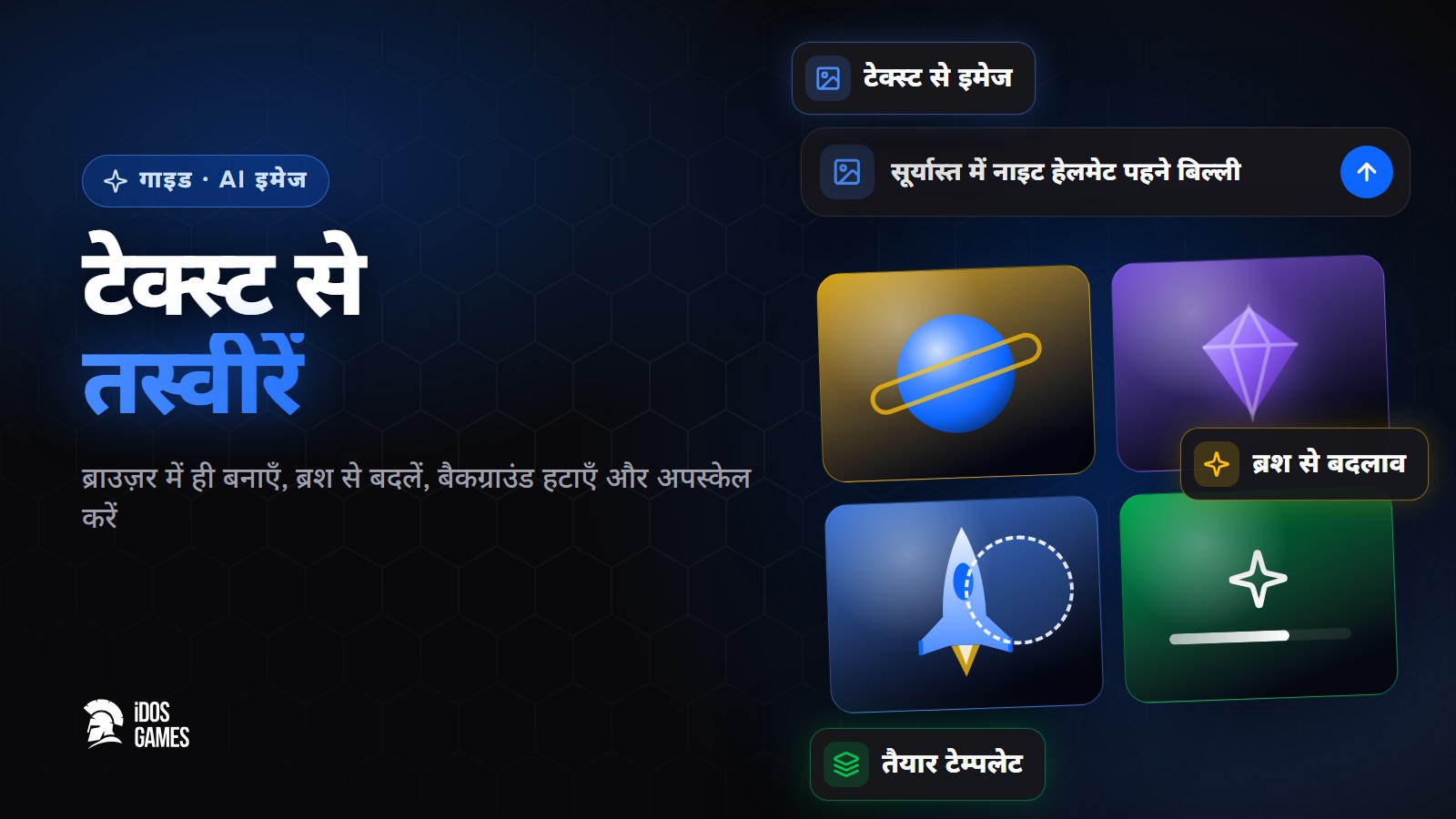
AI इमेज जनरेटर शब्दों में लिखे विवरण को तस्वीर में बदलता है, और iDos Games पर यह सीधे ब्राउज़र में चलता है: इमेज खोलें, तस्वीर का विवरण लिखें, बनाएँ दबाएँ और नतीजा डाउनलोड करें। उसी पेज पर आप अपनी फ़ोटो ब्रश से बदलते हैं, बैकग्राउंड या वस्तुएँ हटाते हैं, अपस्केल करते हैं, फ़्रेम बढ़ाते हैं और रोशनी या स्टाइल बदलते हैं, और तैयार टेम्पलेट एक फ़ोटो को अवतार, खिलौने या कवर में बदल देते हैं।
बाहर से ज़्यादातर इमेज जनरेटर एक जैसे दिखते हैं: एक टेक्स्ट बॉक्स और एक बटन। फ़र्क पहली तस्वीर के बाद दिखता है। क्या शुरू से दोबारा किए बिना एक हिस्सा ठीक हो सकता है? क्या दबाने से पहले कीमत दिखती है? क्या तस्वीर को सिर्फ़ डाउनलोड नहीं, कहीं इस्तेमाल भी किया जा सकता है? नीचे बताया है कि iDos Games का जनरेटर इन सवालों का क्या जवाब देता है और कम कोशिशों में अच्छी तस्वीर कैसे पाएँ।
AI से इमेज बनाएँशब्दों में बताइए और नतीजा सीधे ब्राउज़र में पाइए।आज़माएँAI इमेज जनरेटर क्या-क्या कर सकता है
- इमेज बनाएँ: आपके विवरण से तस्वीर।
- फ़ोटो बदलें ब्रश से: किसी हिस्से पर ब्रश चलाएँ और लिखें कि वहाँ क्या हो।
- बैकग्राउंड हटाएँ: स्टिकर, आइटम आइकन या प्रोडक्ट फ़ोटो के लिए।
- अपस्केल और बेहतर करें: छोटी या धुंधली तस्वीर के लिए।
- वस्तु हटाएँ: फ़ोटो से, बिना निशान छोड़े।
- इमेज बढ़ाएँ: तस्वीर के किनारों से आगे।
- रोशनी बदलें या स्टाइल बदलें।
- टेम्पलेट: एनीमे अवतार, 3D खिलौना अवतार, पिक्सेल आर्ट अवतार, डिब्बे में एक्शन फ़िगर, कवर इमेज।
आप जो भी बनाते हैं, वह स्टूडियो पेज पर और क्रिएटर डैशबोर्ड में मेरे जनरेशन में रहता है।
कदम 1. तस्वीर का विवरण लिखें
अच्छा विवरण चार बातें बताता है: तस्वीर में क्या है, कहाँ, किस स्टाइल में और कैसी रोशनी में।
- कमज़ोर: "एक बिल्ली"।
- अच्छा: "किले की दीवार पर नाइट का हेलमेट पहने नारंगी बिल्ली, डूबते सूरज की रोशनी, पेंट की हुई फ़ैंटेसी इलस्ट्रेशन"।
फ़ॉर्मेट ज़रूरी हो तो वह भी लिखें: चौकोर अवतार, चौड़ा बैनर, लंबा पोस्टर। अपनी भाषा में लिखें, जनरेटर उसे समझता है। काम के हिसाब से कुछ और उदाहरण:
- गेम आइटम: "गहरे बैकग्राउंड पर चमकती नीली क्रिस्टल तलवार, गेम आइकन, साफ़ किनारे"।
- बैनर: "रात में पिक्सेल आर्ट किले वाला चौड़ा बैनर, तारे, बाईं ओर शीर्षक के लिए जगह"।
- अवतार: "दोस्ताना रोबोट का सिर, फ़्लैट इलस्ट्रेशन, गोल फ़्रेम, चटक रंग"।
कदम 2. मोड चुनें
मोड कीमत के बदले क्वालिटी देते हैं: ड्राफ़्ट के लिए सस्ता और तेज़, ज़्यादातर काम के लिए संतुलित और आख़िरी तस्वीर के लिए सबसे अच्छा। अगर आप जानते हैं कि कौन-सा मॉडल चाहिए, तो अन्य मॉडल में उसे नाम से चुनें। कीमत हमेशा दबाने से पहले बटन पर दिखती है।
एक आसान आदत क्रेडिट बचाती है: आइडिया सस्ते मोड में खोजें और आख़िरी वर्ज़न सबसे अच्छे मोड में बनाएँ।
कदम 3. जो मिला उसे ठीक करें
पहली तस्वीर कम ही बिल्कुल सही होती है। शुरू से दोबारा बनाने के बजाय:
- ब्रश से बदलें: बदलने वाले हिस्से पर ब्रश चलाएँ और लिखें कि वहाँ क्या हो।
- बैकग्राउंड हटाएँ: स्टिकर या आइकन के लिए।
- अपस्केल और बेहतर करें: छोटी या धुंधली तस्वीर को।
- वस्तु हटाएँ जो फ़्रेम बिगाड़ रही है।
- इमेज बढ़ाएँ: बैनर या वॉलपेपर के लिए फ़्रेम से आगे।
- रोशनी बदलें या स्टाइल बदलें: ताकि बाकी तस्वीरों से मेल खाए।
बदलाव वह रखता है जो पहले से ठीक है, इसलिए आमतौर पर नए विवरण से कम कोशिशें लगती हैं। अच्छा क्रम यह है: पहले बनावट ठीक करें, फिर एक-एक करके बारीकियाँ ठीक करें, और स्टाइल या रोशनी सबसे आख़िर में बदलें, जब तस्वीर ख़ुद पसंद आ जाए।
तस्वीरें एक जैसी कैसे रखें
किसी गेम के आइकन सेट या कई किरदारों के लिए विवरण का एक हिस्सा हर बार वही रखें: स्टाइल और रोशनी, जैसे "फ़्लैट गेम आइकन, हल्की स्टूडियो रोशनी, गहरा बैकग्राउंड"। सिर्फ़ विषय बदलें। तब तस्वीरें छह अलग कलाकारों का काम नहीं, एक परिवार जैसी दिखती हैं।
तस्वीरें कहाँ इस्तेमाल करें
- गेम आर्ट: किरदार, आइटम, बैकग्राउंड और लेवल का नक्शा।
- स्टोर और लॉबी: आइटम आइकन, पैक कवर, ऑफ़र बैनर।
- सोशल मीडिया: पोस्ट की तस्वीर, वीडियो थंबनेल, प्रोफ़ाइल अवतार।
- प्रोडक्ट और कारोबार: बिना बैकग्राउंड वाली प्रोडक्ट फ़ोटो, लोगो के विकल्प, साइट की मुख्य तस्वीर।
हर बार फ़ॉर्मेट पहले सोचें: आइकन के लिए चौकोर, बैनर के लिए चौड़ा, स्टोरी के लिए लंबा फ़्रेम। फ़ॉर्मेट शुरू में ही विवरण में लिख दें, तो बाद में फ़्रेम बढ़ाने या काटने में समय नहीं जाएगा।
कदम 4. तस्वीर इस्तेमाल करें
डाउनलोड करें या मेरे जनरेशन में रखें। अगर आप iDos Games पर गेम या ऐप बनाते हैं, तो यही तस्वीरें उसका आर्ट, कवर और आइकन बनती हैं। आपके खिलाड़ी भी आपके ऐप के अंदर तस्वीरें बना सकते हैं: देखें आपके गेम में AI।
तैयार टेम्पलेट
टेम्पलेट ऐसे फ़ॉर्मेट हैं जिनमें आप सिर्फ़ एक फ़ोटो या कुछ शब्द जोड़ते हैं: एनीमे अवतार, 3D खिलौना अवतार, पिक्सेल आर्ट अवतार, डिब्बे में एक्शन फ़िगर, कवर इमेज। बाकी सब टेम्पलेट में तय है, इसलिए पहली कोशिश में ही नतीजा सही दिखता है। नए टेम्पलेट पेज पर अपने आप आते हैं। किसी व्यक्ति की फ़ोटो तभी अपलोड करें जब वह आप हों या उन्होंने सहमति दी हो।
AI से इमेज बनाएँशब्दों में बताइए और नतीजा सीधे ब्राउज़र में पाइए।आज़माएँएक तस्वीर की कीमत
इमेज हर प्लान में खुली हैं, Free प्लान में भी। जनरेशन पहले आपके प्लान के AI क्रेडिट और फिर अकाउंट के Aspis लेता है, और मीडिया जनरेशन तब शुरू होते हैं जब कुल मिलाकर कम से कम 20 उपलब्ध हों। सही कीमत मोड या मॉडल पर निर्भर है और शुरू करने से पहले बनाएँ बटन पर दिखती है। अगर आपने साइन इन नहीं किया है, तो पेज साइन इन करने को कहता है और भरा हुआ फ़ॉर्म रखता है।
आपके अपने ऐप के अंदर तस्वीरें
साइट का जनरेटर आपके लिए है। अगर आप चाहते हैं कि आपके यूज़र तस्वीरें बनाएँ, तो वही क्षमता अपने गेम या ऐप में इन-ऐप AI के रूप में जोड़ें: खिलाड़ी के हीरो का पोर्ट्रेट, स्किन, कार्ड का चित्र। खिलाड़ियों के लिए कीमत आप तय करते हैं, और विवरण व मॉडल सर्वर पर रहते हैं।
“सुनहरे कवच में लोमड़ी योद्धा, कार्टून स्टाइल”
इन गलतियों से बचें
- एक शब्द का विवरण। "एक बिल्ली" से कोई भी बिल्ली आएगी। क्या, कहाँ, स्टाइल और रोशनी बताएँ।
- छोटी कमी के लिए शुरू से दोबारा। नए जनरेशन की जगह ब्रश से ठीक करें।
- हर ड्राफ़्ट के लिए सबसे अच्छा मोड। ड्राफ़्ट सस्ते मोड में, आख़िरी वर्ज़न सबसे अच्छे में।
- दूसरे लोगों की फ़ोटो। अपनी या सहमति देने वालों की फ़ोटो इस्तेमाल करें।
स्टूडियो और उसके दूसरे पेजों के बारे में और: AI स्टूडियो।

लेखक के बारे में
Aidos RyskeldinoviDos Games के संस्थापक
बचपन से गेमर और नई तकनीक का शौकीन। 2020 से क्रॉस-प्लेटफ़ॉर्म गेम और ऐप बनाता और रिलीज़ करता आया हूँ, और अब iDos Games बना रहा हूँ: एक प्लेटफ़ॉर्म जहाँ कोई भी AI से गेम बना सकता है, उसे अपने लिंक पर लाइव कर सकता है और उससे कमा सकता है। यहाँ बताता हूँ कि गेम उम्मीद से ज़्यादा तेज़ी और आसानी से कैसे बनाएँ।
अक्सर पूछे जाने वाले सवाल
AI se photo kaise banaye?
इमेज पेज खोलें, तस्वीर का विवरण लिखें: क्या है, कहाँ है, किस स्टाइल में और कैसी रोशनी में, फिर बनाएँ दबाएँ। अपनी फ़ोटो से नई तस्वीर चाहिए तो उसे अपलोड करके ब्रश से बदलें या कोई टेम्पलेट चुनें।
क्या इमेज जनरेटर मुफ़्त है?
इमेज हर प्लान में खुली हैं, Free प्लान में भी। जनरेशन पहले आपके प्लान के AI क्रेडिट और फिर आपके Aspis लेता है, और तब शुरू होता है जब कुल मिलाकर कम से कम 20 उपलब्ध हों। सही कीमत शुरू करने से पहले बनाएँ बटन पर दिखती है।
तस्वीरें कौन-सा AI मॉडल बनाता है?
आप एक मोड चुनते हैं: सस्ता और तेज़, संतुलित या सबसे अच्छी क्वालिटी। मोड के पास अन्य मॉडल है, जहाँ आप सूची से नाम देखकर मॉडल चुनते हैं। बटन पर कीमत चुनाव के साथ बदलती है।
क्या मैं तस्वीरें अपने गेम या ऐप में इस्तेमाल कर सकता हूँ?
हाँ। नतीजा डाउनलोड करें या iDos Games पर AI कोडर से बन रहे अपने प्रोजेक्ट में सीधे इस्तेमाल करें: आर्ट, कवर, आइकन या आइटम के रूप में।
क्या मैं अपनी फ़ोटो बदल सकता हूँ?
हाँ: जिस हिस्से को बदलना है उस पर ब्रश चलाएँ और लिखें कि वहाँ क्या होना चाहिए। बैकग्राउंड या वस्तु हटाने, अपस्केल करने, इमेज बढ़ाने, रोशनी या स्टाइल बदलने के एक-क्लिक टूल भी हैं।
दस्तावेज़ में और जानें
- AI स्टूडियो: वेबसाइट पर इमेज, वीडियो, ऑडियो और 3Didosgames.com पर सीधे इमेज, वीडियो, आवाज़, संगीत और 3D मॉडल बनाएँ: फ़ोटो और आवाज़ के टूल, तैयार टेम्पलेट जिनमें बस अपनी फ़ोटो जोड़नी है, और आपकी बनाई हर चीज़ का इतिहास।
- आपके गेम के अंदर AI: खिलाड़ियों के लिए टेक्स्ट, चित्र, संगीत और 3DiDos Games का तैयार इन-ऐप AI कैसे काम करता है: एक AI स्टूडियो, जहाँ खिलाड़ी आपकी खोली सुविधाओं से टेक्स्ट, चित्र, आवाज़, संगीत, वीडियो और 3D बनाते हैं, कीमत गेम के संसाधनों में, और इसे डैशबोर्ड में कैसे सेट करें।
अपना गेम बनाएँ
अपना आइडिया एक वाक्य में लिखें - AI कोडर उसे बना देगा, और गेम अपने लिंक पर लाइव हो जाएगा।
सभी लेख
 AI जनरेशनAI म्यूज़िक जनरेटर: टेक्स्ट से गाने और ट्रैकAI म्यूज़िक जनरेटर कैसे इस्तेमाल करें: विवरण से गाना या बैकग्राउंड म्यूज़िक, साउंड इफ़ेक्ट, रील के लिए ट्रैक, आवाज़ के टूल और कीमत।Aidos Ryskeldinov5 मिनट में पढ़ें
 AI जनरेशनAI वीडियो जनरेटर: टेक्स्ट या फ़ोटो से वीडियोAI वीडियो जनरेटर कैसे इस्तेमाल करें: टेक्स्ट से वीडियो, पहले और आख़िरी फ़्रेम वाला फ़ोटो से वीडियो, वायरल टेम्पलेट, अपस्केल और कीमत।Aidos Ryskeldinov5 मिनट में पढ़ें
 कमाईअपने गेम से कितना पैसा कमा सकते हैंगेम से कितना पैसा कमा सकते हैं: iDos Games पर Aspis बिक्री, इनाम वाले विज्ञापनों, टोकन फ़ीस और रीमिक्स से कमाई, साथ में कमाई की लाइव रैंकिंग।Aidos Ryskeldinov5 मिनट में पढ़ें